

云主机如何设置端口信息
在共绩算力平台上使用云主机进行 AI 开发时,经常需要将云主机内部的服务(如 JupyterLab、WebUI、API 接口等)暴露到公网,或者通过 SSH 远程连接到云主机。本文将详细介绍云主机的端口配置机制、快捷访问功能以及 SSH 登录的最佳实践。
1. 快捷访问(HTTP 端口暴露)
Section titled “1. 快捷访问(HTTP 端口暴露)”云主机的”快捷访问”功能允许将容器内部的 HTTP 服务端口直接映射为公网可访问的 HTTPS 域名。这是访问 WebUI(如 StableDiffusion WebUI、ComfyUI)或开发环境(如 JupyterLab)最推荐的方式。
1.1 默认快捷访问端口
Section titled “1.1 默认快捷访问端口”在云主机详情页的”常规”标签下,系统会默认提供两个快捷访问链接:
-
8188 端口:通常用于 ComfyUI 等默认监听 8188 的服务。
-
8888 端口:通常用于 JupyterLab 等默认监听 8888 的服务。
点击”复制”即可获取带有身份验证或随机后缀的公网链接,直接在本地浏览器中打开。
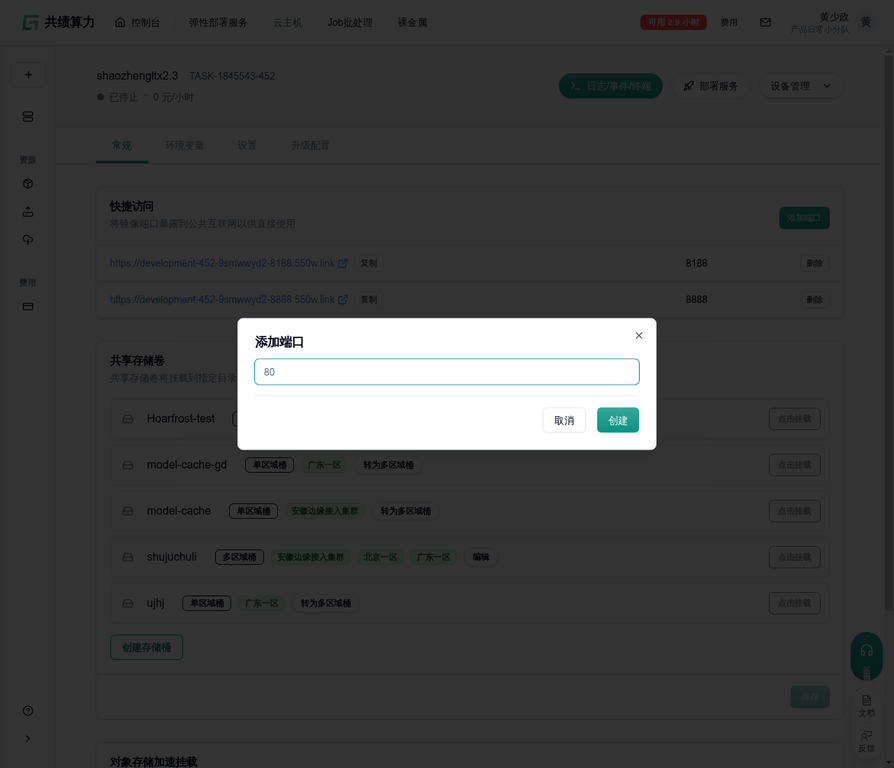
1.2 自定义添加端口
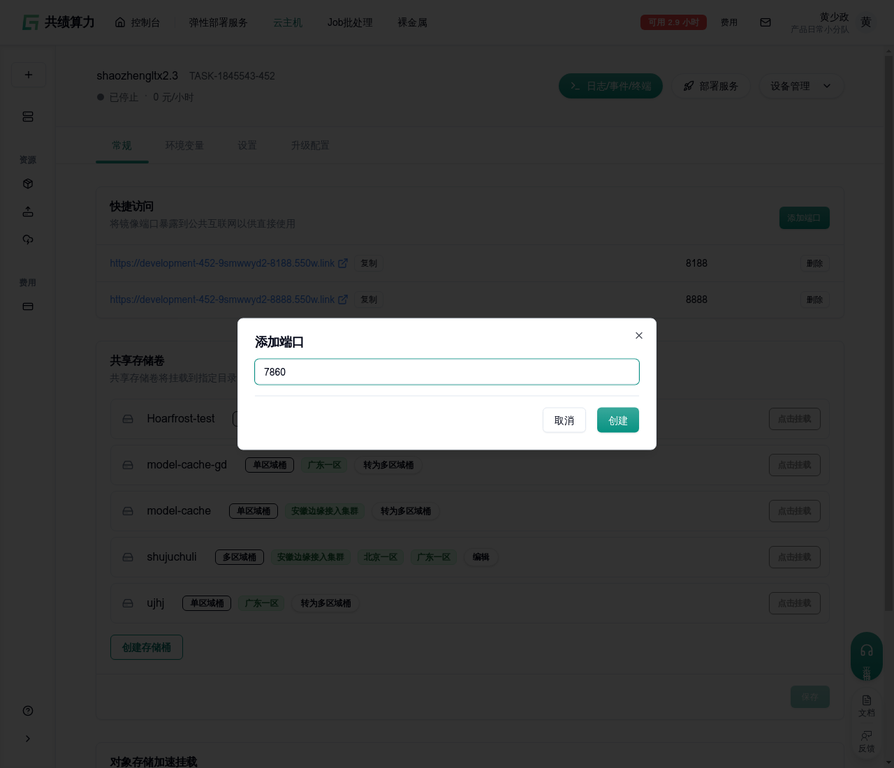
Section titled “1.2 自定义添加端口”如果您的服务运行在其他端口(例如 Gradio 默认的 7860 端口),可以通过以下步骤手动添加:
- 在云主机详情页,点击快捷访问区域的 “添加端口” 按钮。
- 在弹出的对话框中,输入需要暴露的内部端口号(如
7860)。 - 点击 “创建”。此时新端口会显示在列表中,状态为”待提交”。
- 关键步骤:点击页面底部的 “应用修改” 按钮,并在弹出的确认框中点击 “确认修改”。
2. SSH 登录配置
Section titled “2. SSH 登录配置”除了 Web 界面,许多开发者更习惯使用 SSH 直连云主机进行代码调试和环境配置。
2.1 获取 SSH 登录信息
Section titled “2.1 获取 SSH 登录信息”在”云主机列表”页面,每台云主机的卡片上都有一个 “SSH 登录信息” 区域。如果集群支持 SSH,点击即可查看连接命令、端口号和密码。
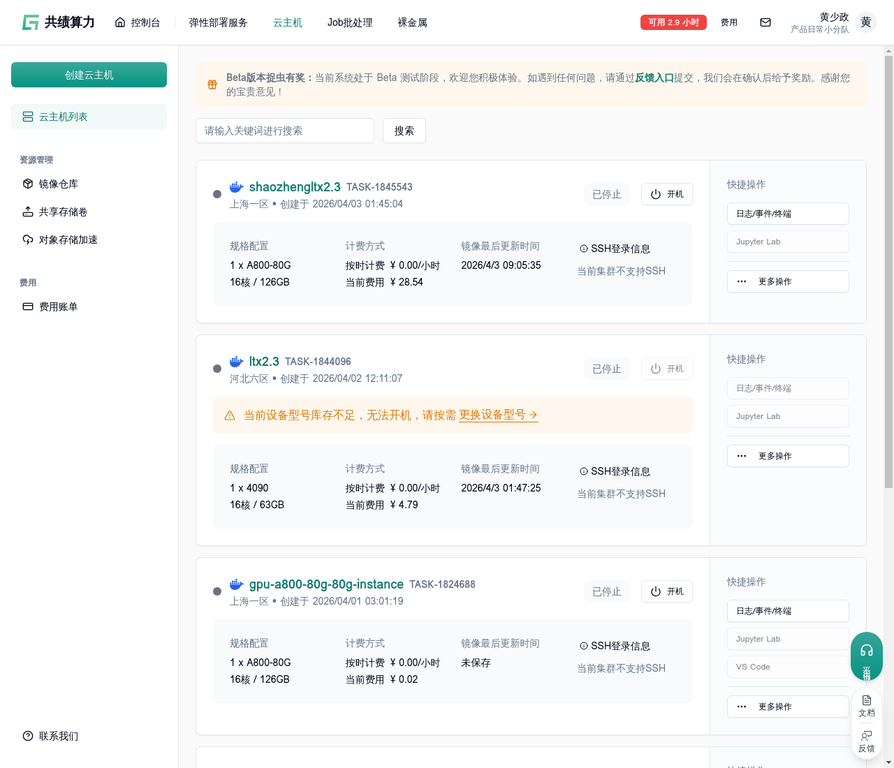
2.2 SSH 登录注意事项
Section titled “2.2 SSH 登录注意事项”平台对 SSH 登录有严格的安全和生命周期管理机制,请务必注意以下几点:
- 端口动态变化:如关机超过 7 天再开机,SSH 端口可能会发生变化。如遇登录失败,请重新获取最新的登录指令。
- 保持连接:建议定期登录以保持 SSH 连接稳定。
- 密码安全:云主机重启时会自动重置命令行修改的密码。强烈建议通过 Web 界面修改密码,并妥善保管,严禁泄露给他人。
2.3 自定义镜像的 SSH 配置
Section titled “2.3 自定义镜像的 SSH 配置”如果您使用的是自定义镜像或基础镜像,可能默认未安装 SSH 服务。 必须先安装并配置 SSH 服务后,才能使用平台的 SSH 登录功能。
在云主机列表页点击 “配置 SSH 登录”,可以指定 SSH 服务在容器内部监听的端口(默认通常为 22)。
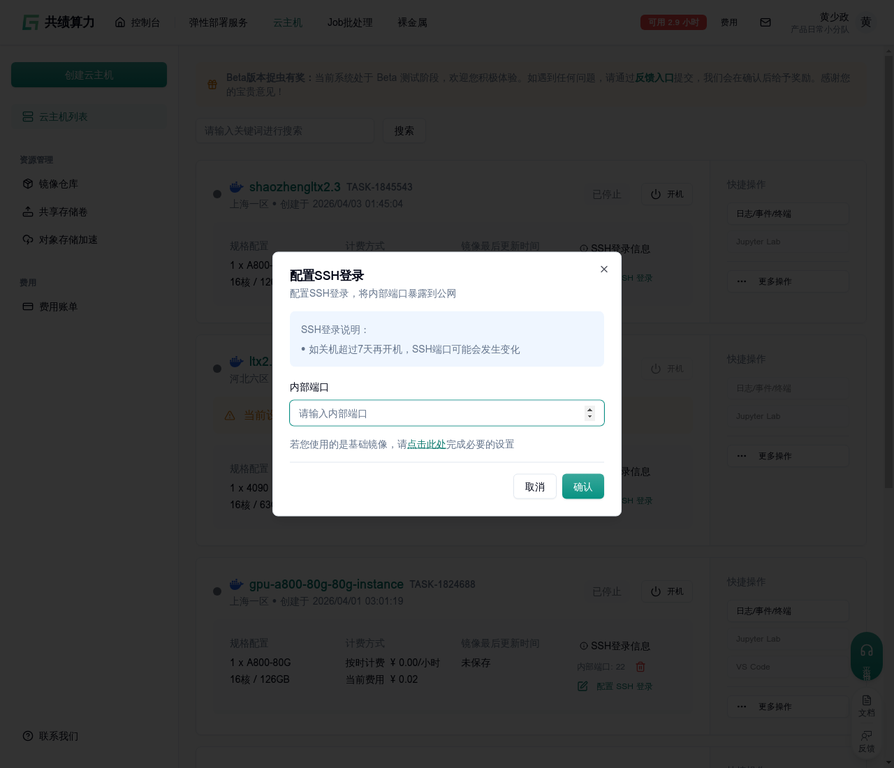
3. 最佳实践总结
Section titled “3. 最佳实践总结”- Web 服务优先使用快捷访问:对于带有 Web 界面的应用,使用快捷访问不仅配置简单,而且自带 HTTPS 加密,安全性更高。
- 记得”应用修改”:添加或删除快捷端口后,务必点击页面底部的”应用修改”,否则配置不会生效。
- SSH 密码管理:不要在命令行中使用
passwd修改密码(重启会失效),应统一在控制台 Web 界面进行密码管理。 - 端口冲突检查:在云主机内部启动服务前,请确保所选端口(如 8188,8888, 7860)未被其他进程占用。