云主机服务转弹性部署服务
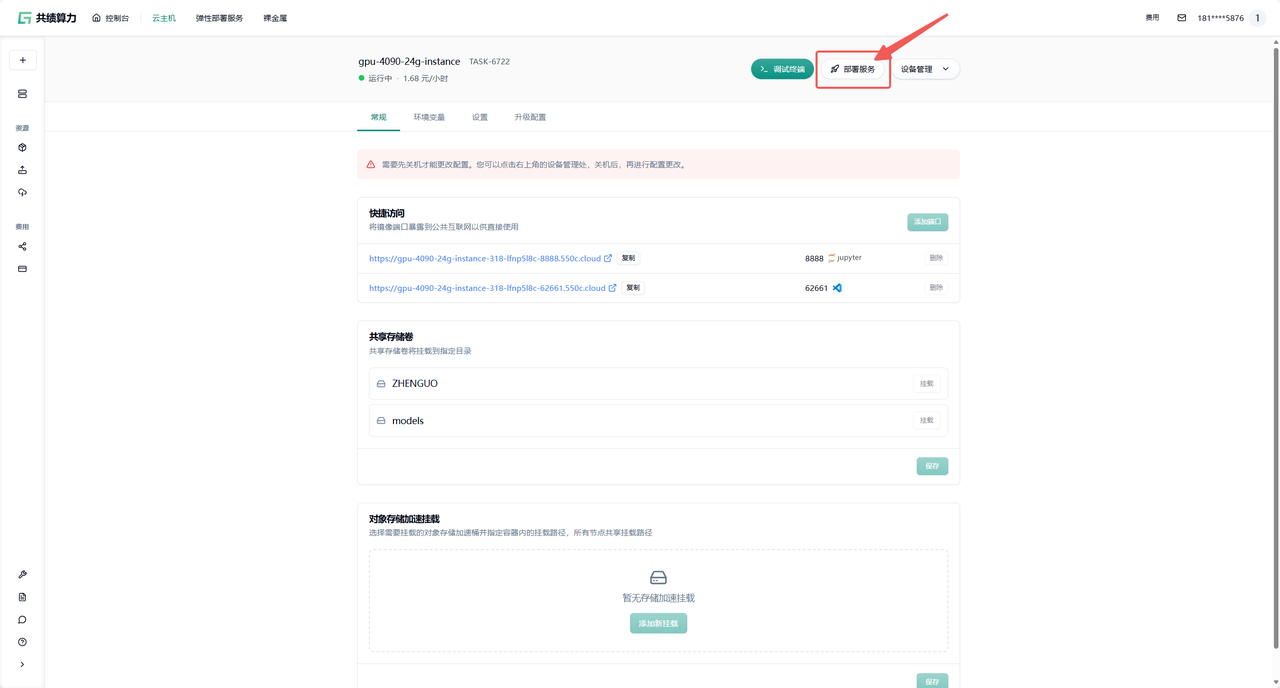
一、进入部署入口
Section titled “一、进入部署入口”当使用基础镜像或通过基础镜像保存的镜像时,选择部署服务。
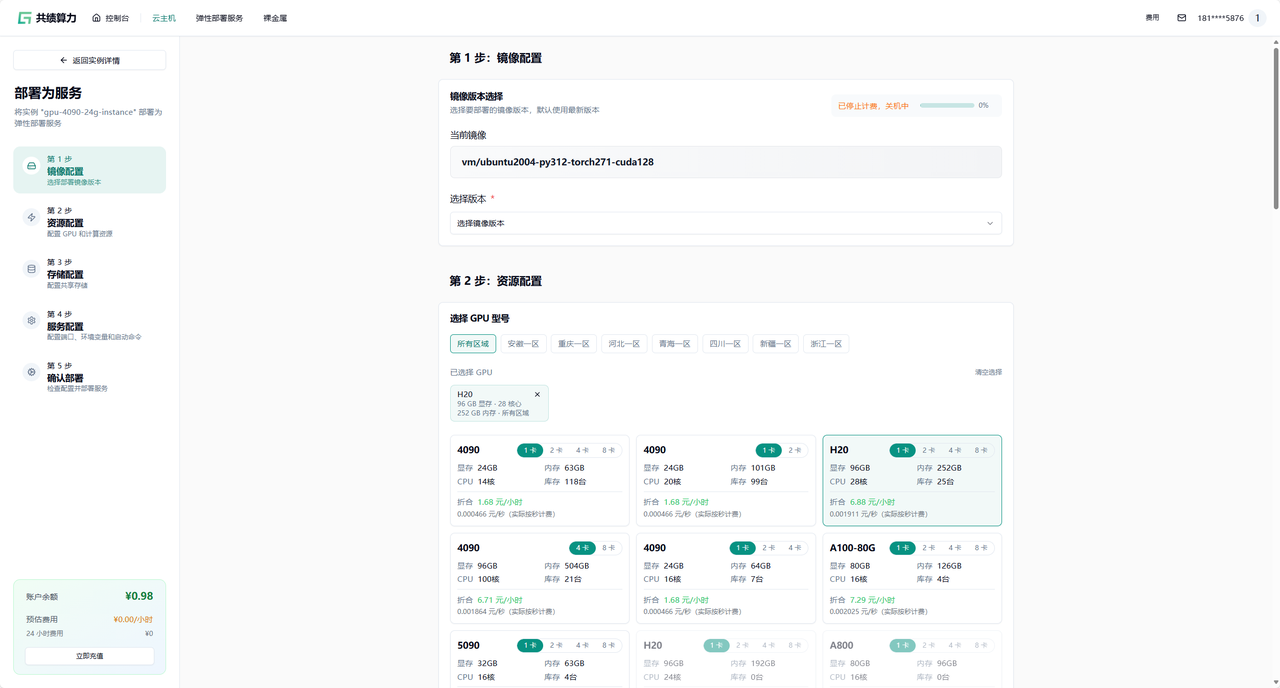
二、关机并保存镜像
Section titled “二、关机并保存镜像”先对实例进行关机操作并保存镜像,同时设置好镜像标签,便于后续快速选择。
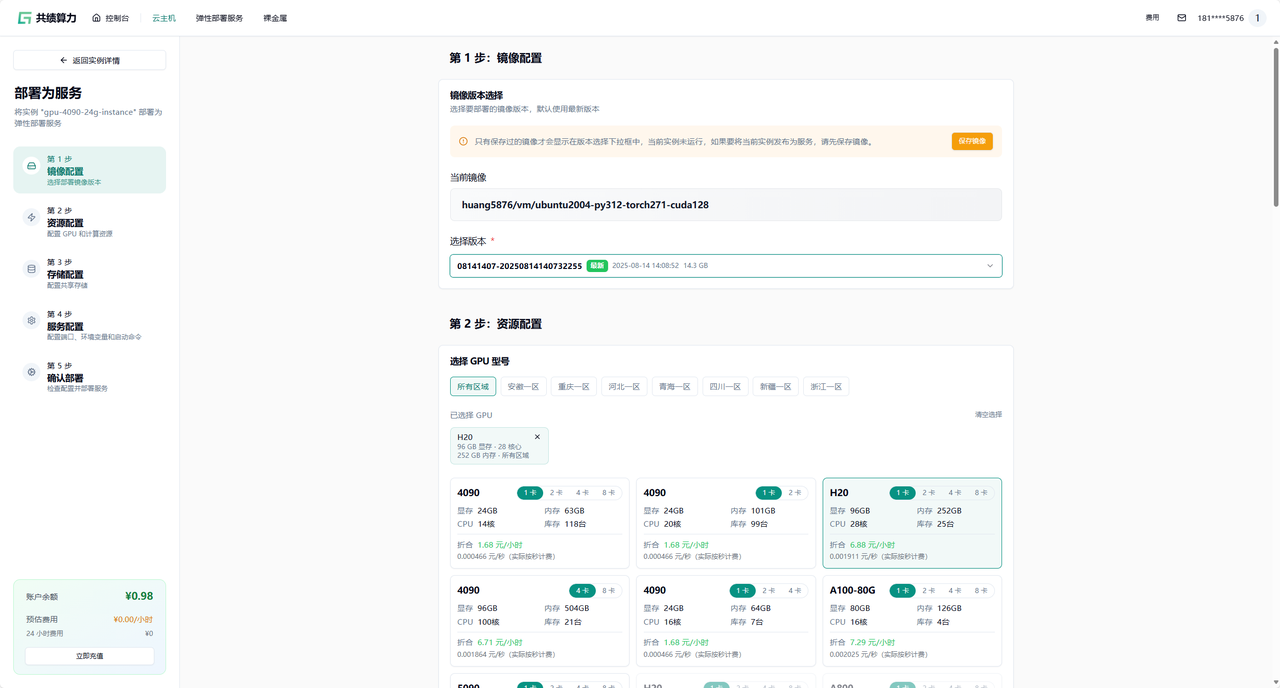
三、选择部署配置
Section titled “三、选择部署配置”根据业务需求完成部署相关配置选择。
四、配置启动命令
Section titled “四、配置启动命令”进入启动命令配置环节,完成对应参数填写。
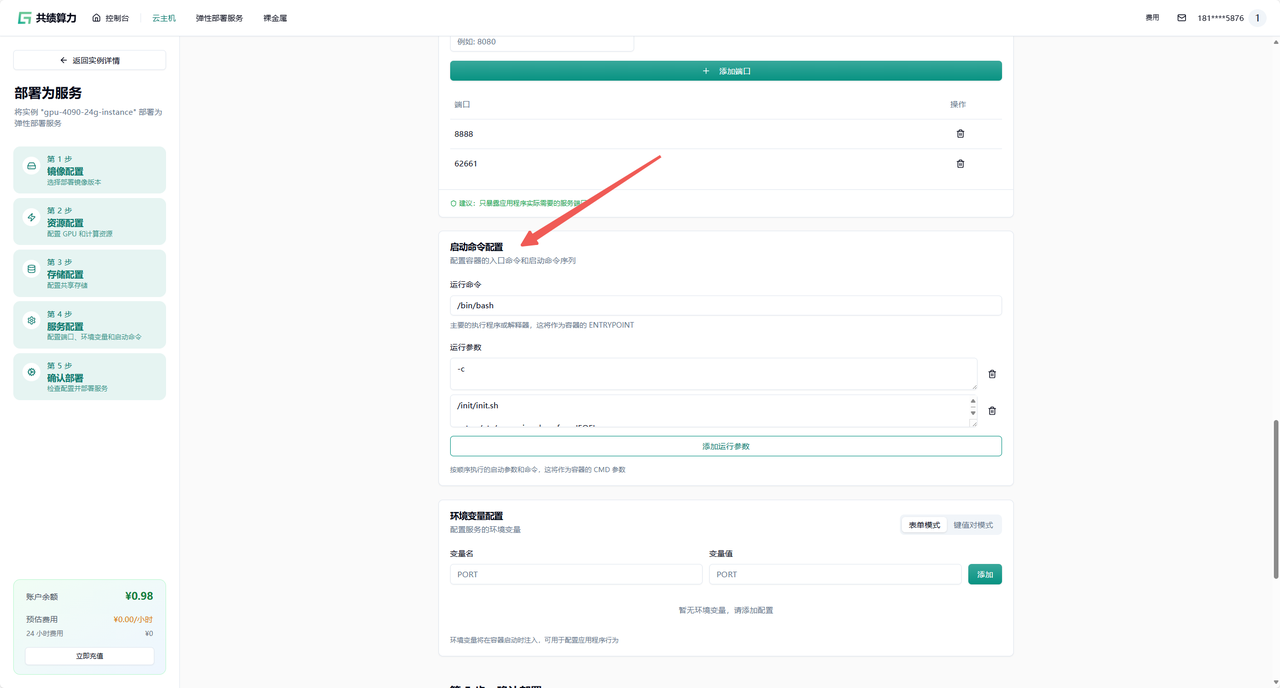
五、配置运行命令与运行参数
Section titled “五、配置运行命令与运行参数”使用基础镜像或基于基础镜像保存的镜像进行部署时,必须配置以下预制运行命令与运行参数,服务方可正常启动。
/bin/bash-c/init/init.sh
cat > /etc/supervisord.conf << 'EOF'[supervisord]nodaemon=true
[program:sshd]command=/usr/sbin/sshd -Dautostart=trueautorestart=truestdout_logfile=/dev/stdoutstderr_logfile=/dev/stderr
[program:code-server]command=/usr/bin/code-server --bind-addr 0.0.0.0:62661autostart=trueautorestart=truestdout_logfile=/dev/stdoutstderr_logfile=/dev/stderr
[program:jupyterlab]command=/opt/miniconda3/bin/jupyter-lab --ip=0.0.0.0 --port=8888 --allow-root --no-browserdirectory=/rootautostart=trueautorestart=truestdout_logfile=/dev/stdoutstderr_logfile=/dev/stderrenvironment=HOME="/root",PATH="/opt/miniconda3/bin:%(ENV_PATH)s"
EOF
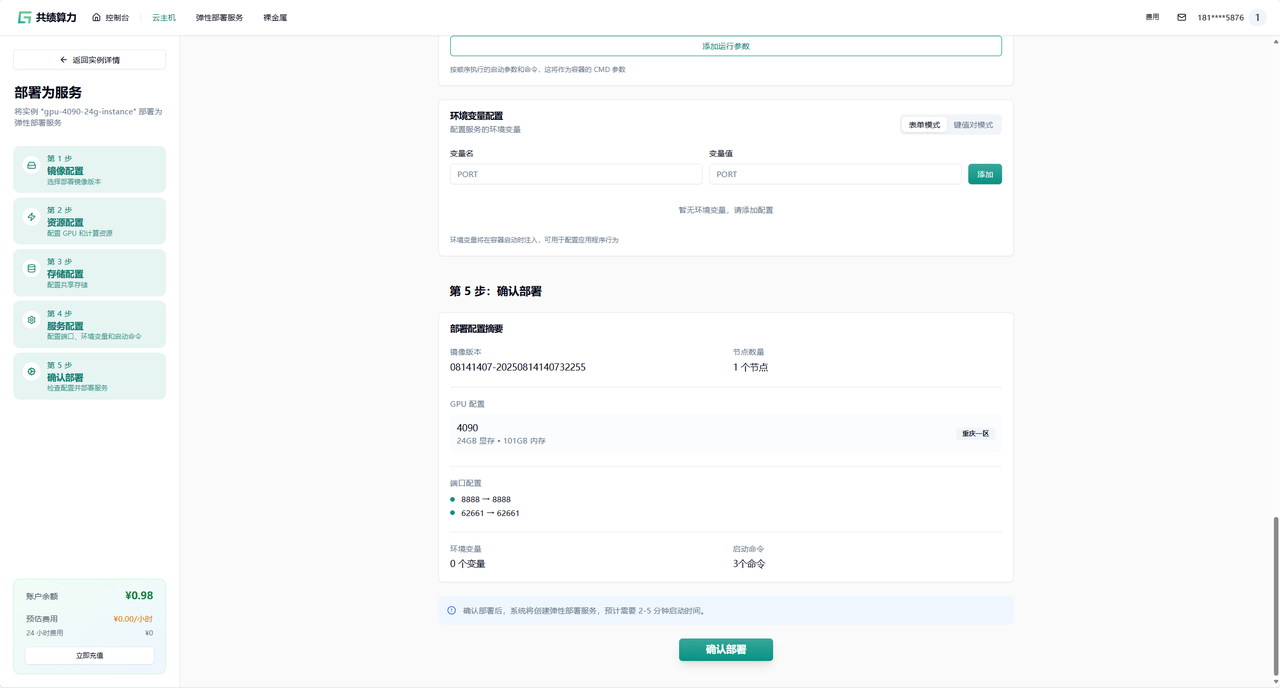
exec supervisord -c /etc/supervisord.conf六、创建弹性部署服务
Section titled “六、创建弹性部署服务”确认所有镜像部署配置信息无误后,点击确认部署,系统将自动创建弹性部署服务。 启动预计耗时:2–5 分钟。