

在 AI 图像生成过程中,我们经常因为设备性能限制无法一次性生成大尺寸图片,通常需要先生成小尺寸图像再进行放大。ComfyUI 提供了多种图片放大方法,每种方法都有其独特的特点和适用场景。
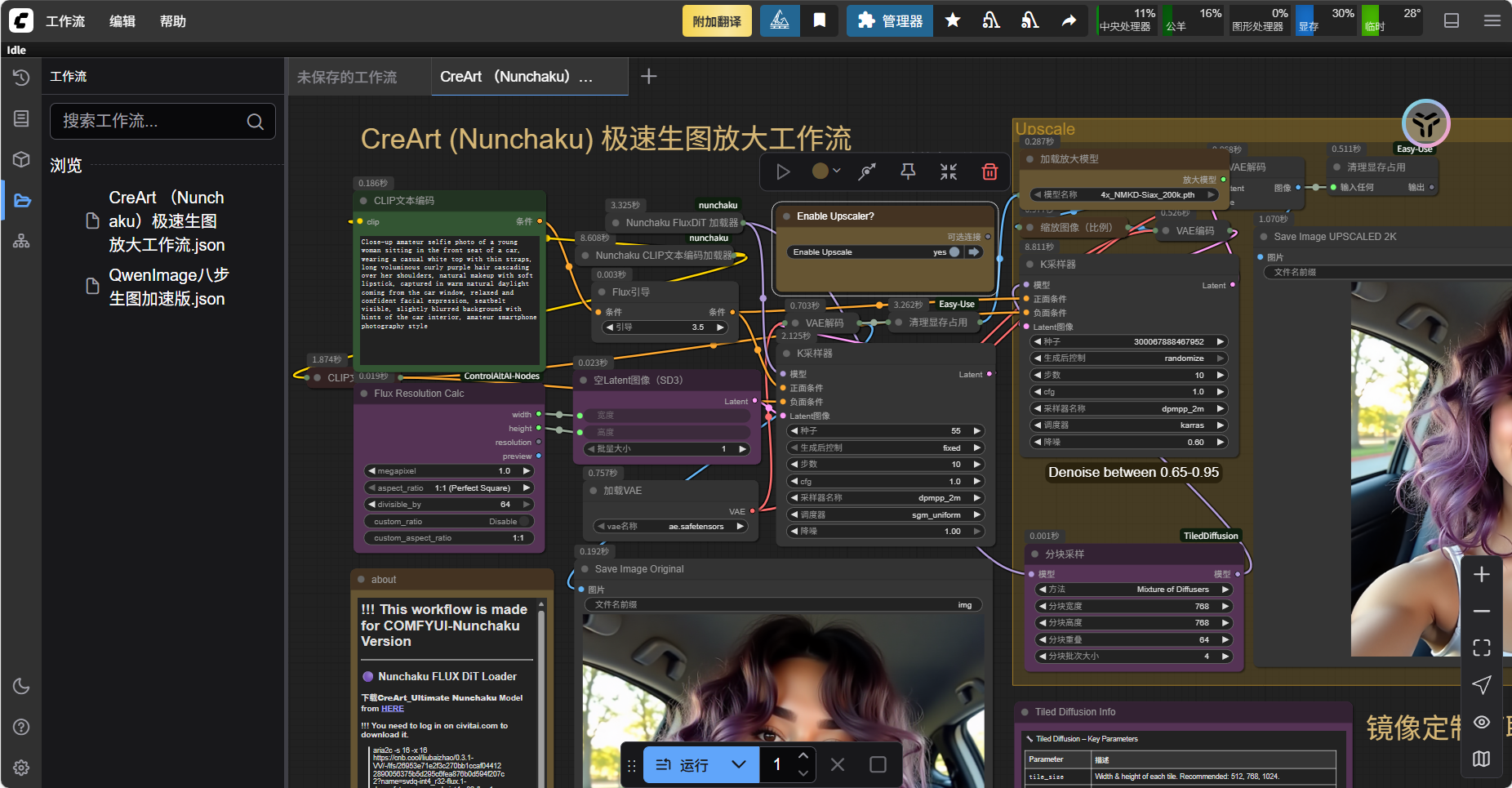
本文将详细介绍 ComfyUI 中三种主要的图片放大方法:像素重新采样、SD 二次采样放大和使用放大模型放大图片,帮你根据需求选择最适合的放大方式,获得高质量的放大效果。
1 图片放大方法概述
1.1 三种主要放大方法
ComfyUI 提供了三种主要的图片放大方法,每种方法都有其独特的优势和适用场景:
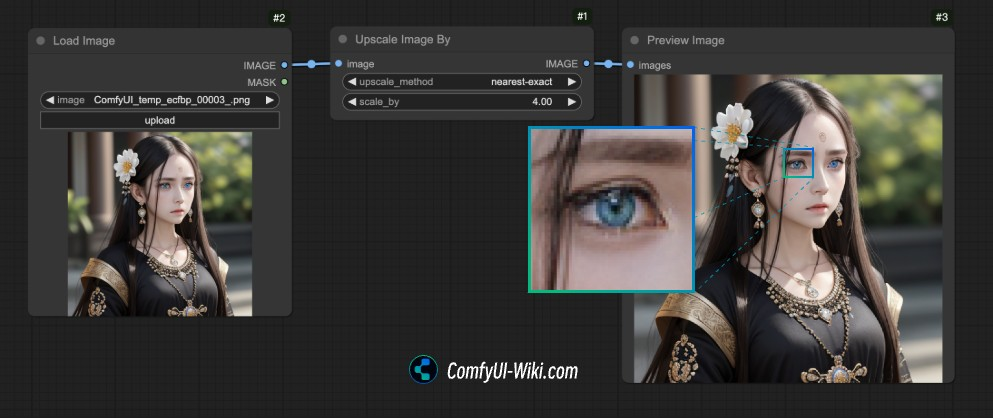
像素重新采样:通过 Upscale Image By 节点直接放大图片,保持原图内容不变但可能产生马赛克效果。
SD 二次采样放大:将图片输入潜空间重新采样,能够生成更丰富的细节但内容可能有所变化。
使用放大模型放大:通过专门的 AI 放大模型进行放大,速度快且效果较好。
1.2 方法选择建议
选择像素采样的场景:需要保持原图内容完全一致、对细节要求不高、追求快速处理。
选择 SD 二次采样的场景:希望增加更多细节、可以接受内容轻微变化、追求更自然的效果。
选择放大模型的场景:需要快速处理大量图片、对细节有一定要求、硬件资源充足。
2 像素重新采样放大
2.1 像素采样原理
像素重新采样是最基础的放大方法,通过数学算法将原图的像素进行插值扩展。这种方法的特点是:
内容一致性:放大后的图片与原图内容完全一致,画面元素不会发生变化。
细节限制:放大后容易存在马赛克效果,缺少丰富的细节。
处理速度快:计算简单,处理速度最快。
2.2 使用 Upscale Image By 节点
在 ComfyUI 中使用像素采样放大非常简单:
节点选择:在节点菜单中选择 “Upscale Image By” 节点。
参数设置:设置放大倍数,如 2 倍、4 倍等。
连接方式:将需要放大的图片连接到节点的输入端口。
输出结果:放大后的图片从输出端口获取。
sd1.5-upscale-image-1-comfyui-wiki.com.json
2.3 像素采样优缺点
优点:
- 处理速度极快
- 保持原图内容完全一致
- 设置简单,无需额外模型
- 适合快速预览和基础放大
缺点:
- 放大后容易出现马赛克
- 细节表现不够丰富
- 不适合大幅放大
- 视觉效果相对粗糙
3 SD 二次采样放大
3.1 二次采样原理
SD 二次采样放大是将图片输入到潜空间中,然后重新进行潜空间采样的过程。这种方法的核心在于:
潜空间处理:将图片编码到 Stable Diffusion 的潜空间表示。
重新采样:在潜空间中进行重新采样,生成新的图像表示。
内容变化:由于重新采样过程,生成的图片在细节上会与原图有轻微不同。
3.2 关键参数设置
Denoise 参数:这是二次采样的核心参数,控制重新采样的强度。
-
低值(0.1-0.3):保持原图内容基本不变,轻微增加细节
-
中值(0.4-0.6):适度增加细节,内容有轻微变化
-
高值(0.7-0.9):大幅增加细节,内容变化较明显
重要提醒:不要将 Denoise 设置为 1,这会导致图片完全变为噪声,输出结果与原始图片没有关联。
3.3 工作流设置步骤
步骤 1:加载模型
在 Load Checkpoint 节点中选择合适的模型,推荐使用 DreamShaper v8 或其他 SD1.5 模型。
步骤 2:加载图片
在 Load Image 节点中上传需要放大的图片。
步骤 3:设置提示词
在 CLIP Text Encode 节点中设置简单的提示词,如 “1 girl” 即可。
步骤 4:配置采样参数
在 k-Sampler 节点中设置:
- Denoise:0.3-0.5(根据需求调整)
- CFG Scale:7-12
- 采样步数:20-30
- 采样器:DPM++ 2M Karras
步骤 5:设置放大倍数
在 Upscale Image By 节点中设置放大倍数,如 2 倍。
3.4 二次采样优缺点
优点:
- 能够生成更丰富的细节
- 效果相对自然
- 可以结合提示词进行微调
- 适合需要增加细节的场景
缺点:
- 内容可能发生轻微变化
- 处理时间较长
- 需要合适的参数调优
- 对硬件要求较高
4 使用放大模型放大图片
4.1 放大模型原理
放大模型是专门训练用于图像放大的 AI 模型,通过深度学习技术实现高质量的图像放大。这种方法的特点是:
专业性强:模型专门针对图像放大任务训练,效果更专业。
细节丰富:能够生成更自然、更丰富的细节。
处理速度快:相比 SD 二次采样,处理速度更快。
4.2 模型获取与安装
模型来源:可以在 https://openmodeldb.info/ 找到各种放大模型。
模型类型:
-
BSRGAN:适合照片和真实图像
-
Real-ESRGAN:通用性强,适合多种场景
-
ESRGAN:适合动漫和插画风格
-
SwinIR:最新的放大模型,效果优秀
安装位置:将下载的模型文件保存到以下目录:
ComfyUI/├── models/│ ├── upscale_models/│ │ ├── BSRGANx2.pth│ │ ├── RealESRGAN_x4plus.pth│ │ └── 其他放大模型文件4.3 使用 Upscale Image(using Model) 节点
节点选择:在节点菜单中选择 “Upscale Image(using Model)” 节点。
模型加载:在 Load Upscale Model 节点中选择已安装的放大模型。
参数设置:根据模型类型设置相应的参数。
连接方式:将需要放大的图片连接到输入端口。
4.4 放大模型优缺点
优点:
- 处理速度快
- 细节表现优秀
- 效果相对稳定
- 适合批量处理
缺点:
- 需要下载额外模型
- 模型文件较大
- 效果受模型质量影响
- 不同模型适合不同场景
5 实际操作教程
5.1 准备工作
模型准备:确保已安装以下模型:
- DreamShaper v8(用于 SD 二次采样)
- 至少一个放大模型(如 BSRGANx2)
工作流准备:下载或创建包含放大功能的工作流文件。
5.2 像素采样放大操作
步骤 1:加载图片
在 Load Image 节点中上传需要放大的图片。
步骤 2:设置放大参数
在 Upscale Image By 节点中设置放大倍数。
步骤 3:执行放大
点击 Run 按钮执行放大操作。
步骤 4:查看结果
在 Save Image 节点中查看放大结果。
5.3 SD 二次采样放大操作
步骤 1:加载模型和图片
在 Load Checkpoint 节点选择模型,在 Load Image 节点加载图片。
步骤 2:设置提示词
在 CLIP Text Encode 节点设置简单的提示词。
步骤 3:配置采样参数
在 k-Sampler 节点设置 Denoise 为 0.3-0.5。
步骤 4:设置放大倍数
在 Upscale Image By 节点设置放大倍数。
步骤 5:执行放大
点击 Run 按钮执行放大操作。
5.4 放大模型操作
步骤 1:加载放大模型
在 Load Upscale Model 节点选择已安装的放大模型。
步骤 2:加载图片
在 Load Image 节点加载需要放大的图片。
步骤 3:执行放大
点击 Run 按钮执行放大操作。
步骤 4:查看结果
在 Save Image 节点查看放大结果。
6 参数调优技巧
6.1 Denoise 参数调优
低 Denoise(0.1-0.3):
- 适合需要保持原图内容基本不变的场景
- 轻微增加细节,变化较小
- 适合人物照片和重要内容
中 Denoise(0.4-0.6):
- 平衡细节增加和内容保持
- 适合大多数场景
- 推荐作为起始参数
高 Denoise(0.7-0.9):
- 大幅增加细节和内容变化
- 适合艺术创作和风格转换
- 需要谨慎使用
6.2 其他参数优化
CFG Scale:建议设置在 7-12 之间,过高可能导致过度饱和。
采样步数:通常 20-30 步即可,过多会浪费时间。
采样器选择:推荐 DPM++ 2M Karras 或 Euler a。
放大倍数:建议从 2 倍开始,逐步增加到目标倍数。
6.3 提示词优化
简单提示词:对于二次采样,简单的提示词如 “1 girl” 即可。
详细提示词:如果需要特定效果,可以添加更详细的描述。
风格保持:确保提示词与原始图像风格匹配。
7 常见问题与解决方案
7.1 放大效果不理想
问题原因:参数设置不当、模型选择不合适、原图质量较差。
解决方案:
- 调整 Denoise 参数
- 尝试不同的放大模型
- 检查原图质量
- 优化提示词设置
7.2 处理速度慢
问题原因:模型过大、参数设置过高、硬件性能不足。
解决方案:
- 使用较小的模型
- 降低采样步数
- 优化硬件配置
- 选择更快的放大方法
7.3 内存不足
问题原因:图片分辨率过高、模型过大、批处理设置不当。
解决方案:
- 降低图片分辨率
- 使用较小的模型
- 减少批处理数量
- 优化系统配置
7.4 细节丢失
问题原因:Denoise 参数过低、放大倍数过大、模型选择不当。
解决方案:
- 适当提高 Denoise 参数
- 分阶段进行放大
- 选择更合适的放大模型
- 优化参数设置
8 高级技巧与最佳实践
8.1 分阶段放大
对于大幅放大,建议采用分阶段方式:
第一阶段:使用像素采样进行基础放大
第二阶段:使用 SD 二次采样增加细节
第三阶段:使用放大模型进行最终优化
8.2 混合放大策略
结合多种放大方法的优势:
像素采样 + 放大模型:先进行像素采样,再使用放大模型优化细节。
SD 二次采样 + 放大模型:先进行二次采样增加细节,再使用放大模型进一步优化。
8.3 批量处理优化
建立模板:为不同类型的图片建立标准化的放大模板。
参数预设:为不同场景建立参数预设,提高处理效率。
自动化流程:使用脚本实现批量处理,减少重复操作。
8.4 质量控制
预览检查:在正式处理前使用预览功能检查设置。
多版本对比:生成多个版本进行对比,选择最佳效果。
后期处理:结合传统图像处理软件进行最终优化。
9 插件推荐
9.1 ComfyUI_TiledKSampler
功能:提供分区采样放大功能,适合处理大尺寸图片。
特点:能够处理超出显存限制的大图片,效果优秀。
下载地址:https://github.com/BlenderNeko/ComfyUI_TiledKSampler
9.2 ComfyUI_UltimateSDUpscale
功能:提供更高级的 SD 放大功能,支持更多参数控制。
特点:功能丰富,适合高级用户使用。
下载地址:https://github.com/ssitu/ComfyUI_UltimateSDUpscale
9.3 使用建议
初学者:建议先掌握基础方法,再尝试插件功能。
高级用户:可以尝试插件功能,获得更专业的控制。
批量处理:插件通常提供更好的批量处理能力。
10 总结
ComfyUI 的图片放大功能为图像处理提供了强大的工具,通过掌握不同的放大方法,你能够根据具体需求选择最适合的解决方案。关键要点包括:
理解不同方法的特点:像素采样保持内容一致,SD 二次采样增加细节,放大模型提供专业效果。
合理选择放大方法:根据具体需求、硬件配置和效果要求选择合适的方法。
掌握参数调优技巧:通过参数调优获得最佳效果,特别是 Denoise 参数的控制。
持续实践优化:通过不断实践提高技能水平,掌握各种高级技巧。
无论是简单的图片放大,还是复杂的细节优化,ComfyUI 都能帮你实现高质量的图像处理效果。记住,好的放大效果需要耐心调试和细心观察,只有通过不断的实践才能掌握这项技术的精髓。
希望这份指南能帮助你快速掌握 ComfyUI 图片放大的精髓,让你的图像处理工作更加高效和专业。