

Embedding 模型是 AI 绘图中一个非常实用的工具,它能够将复杂的提示词效果压缩成一个小小的模型文件,让你轻松实现特定的艺术风格、人物特征或画面效果。这些模型通常只有几 KB 大小,但效果却非常强大,是提升图像生成质量的重要工具。
ComfyUI 作为目前最强大的 Stable Diffusion 工作流工具,在 Embedding 模型使用方面提供了灵活的控制方式。今天我们就来详细讲解如何在 ComfyUI 中使用 Embedding 模型,从基础概念到实际应用,帮你掌握这项强大的风格化技能。
1 Embedding 模型基础概念与原理
1.1 什么是 Embedding 模型
Embedding 模型可以简单理解为一个提示词的压缩包,它将原本需要复杂文本描述才能达到的效果,压缩成一个小小的模型文件。这种模型的特点是:
体积小巧:通常只有几 KB 大小,不会占用太多存储空间。
效果强大:能够实现复杂的艺术风格和特定效果。
使用简单:在文本编码器中直接调用即可使用。
兼容性好:与现有的工作流完美集成。
1.2 Embedding 模型的工作原理
Embedding 模型基于 Textual Inversion 技术,通过以下方式工作:
特征学习:从大量图像中学习特定的视觉特征和风格。
向量映射:将学习到的特征映射到文本嵌入空间。
提示词替换:在生成过程中替换对应的文本提示词。
效果应用:将学习到的风格特征应用到生成的图像中。
1.3 Embedding 模型的分类
风格类模型:用于实现特定的艺术风格,如油画、水彩、动漫等。
特征类模型:用于添加特定的人物特征,如表情、发型、服饰等。
负面模型:用于避免不想要的元素,如 EasyNegative 等。
质量提升模型:用于提升图像的整体质量和细节。、
2 准备工作与环境配置
2.1 模型准备
在使用 Embedding 模型之前,需要准备以下模型:
基础生成模型:DreamShaper v8 或其他兼容的 SD1.5 模型。
Embedding 模型:根据需求选择合适的 Embedding 模型。
推荐模型组合:
-
基础模型:DreamShaper v8
-
负面模型:EasyNegative
-
风格模型:根据具体需求选择
2.2 模型下载与安装
下载来源:
-
Civitai:https://civitai.com - 最丰富的模型资源库
-
LibLib:https://www.liblib.art/ - 国内用户友好的平台
-
Hugging Face:https://huggingface.co - 官方模型仓库
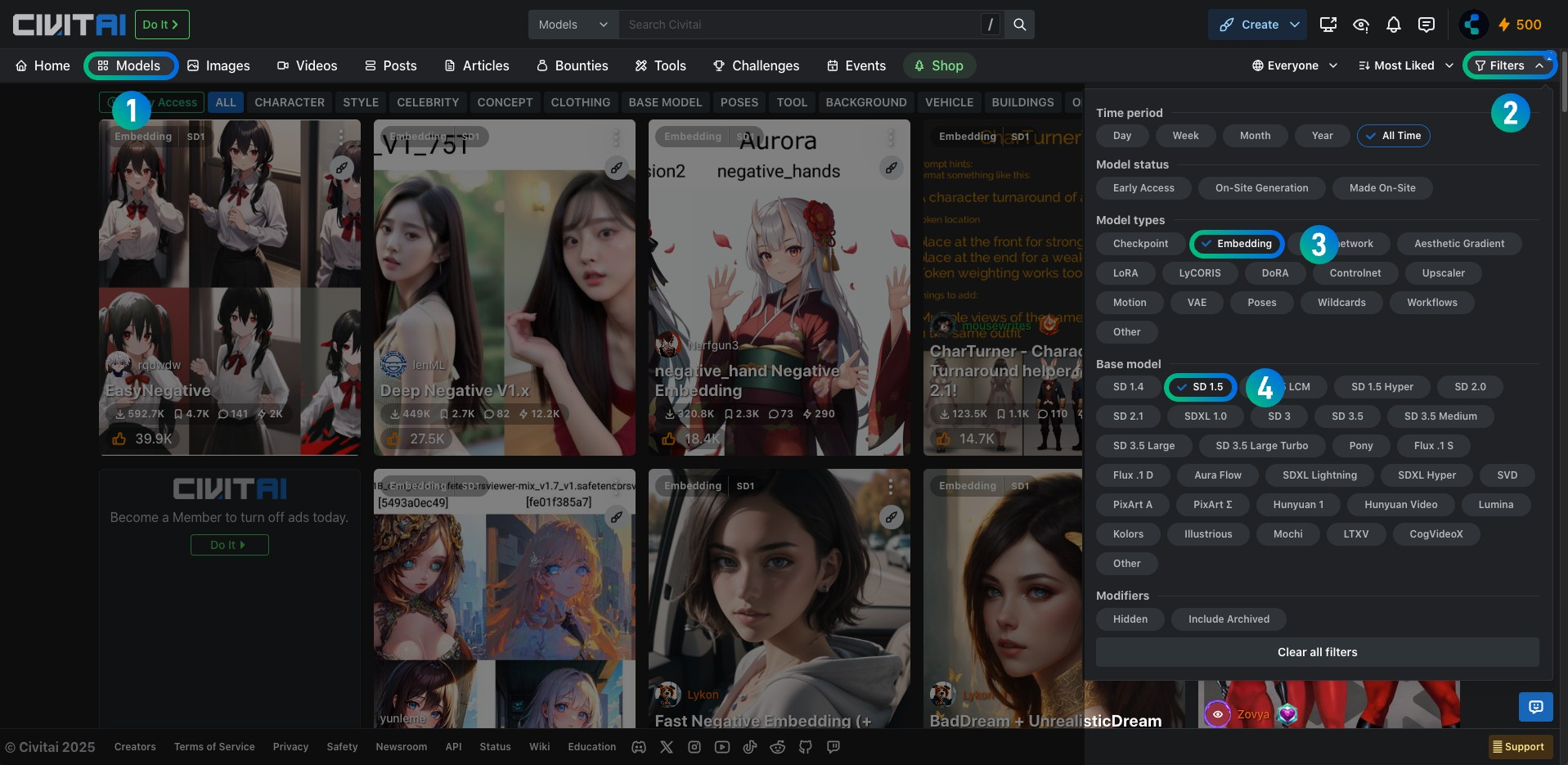
筛选方法:在模型页面使用筛选功能,选择 “embedding” 或 “Textual Inversion” 类型。
安装位置:将下载的 Embedding 模型保存到以下目录:
ComfyUI/├── models/│ ├── checkpoints/│ │ └── SD1.5/ // 存放基础模型│ └── embeddings/│ └── SD1.5/ // 存放 Embedding 模型2.3 目录结构说明
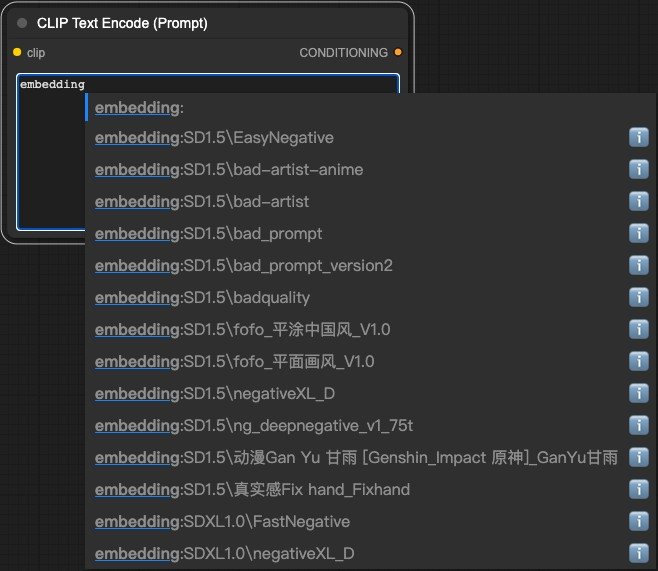
SD1.5 子文件夹:由于目前有大量不同版本的模型(SD1.5、SD3.0、SDXL、FLUX 等),它们的模型资源并不通用,所以需要使用子文件夹来区分。
文件命名建议:可以重命名模型文件,添加简单的说明信息,方便后期管理。例如:
EasyNegative.safetensorsanime_style_v1.safetensorsportrait_enhance.safetensors
3 Embedding 模型使用方法
3.1 基础使用方法
Embedding 模型的使用非常简单,只需要在 CLIP Text Encode 节点中调用即可:
语法格式:(embedding:模型路径:权重值)
示例用法:
(embedding:SD1.5\EasyNegative:1.2)参数说明:
-
模型路径:相对于 embeddings 文件夹的路径
-
权重值:控制模型效果的强度,通常设置在 0.5-1.5 之间
3.2 在提示词中使用 Embedding
单独使用:可以直接在提示词中使用 Embedding 模型。
组合使用:可以与普通提示词组合使用,实现更复杂的效果。
权重调整:可以通过调整权重值来控制效果的强度。
示例组合:
beautiful woman, (embedding:SD1.5\anime_style:1.1),long hair, smiling, outdoor, sunset3.3 负面提示词中的使用
EasyNegative 使用:在负面提示词中使用 EasyNegative 模型,可以有效避免不想要的元素。
语法示例:
(embedding:SD1.5\EasyNegative:1.2), blurry, low quality,distorted, bad anatomy, extra limbs效果说明:EasyNegative 模型能够自动识别并避免常见的图像质量问题。
4 实际操作教程
4.1 准备工作流
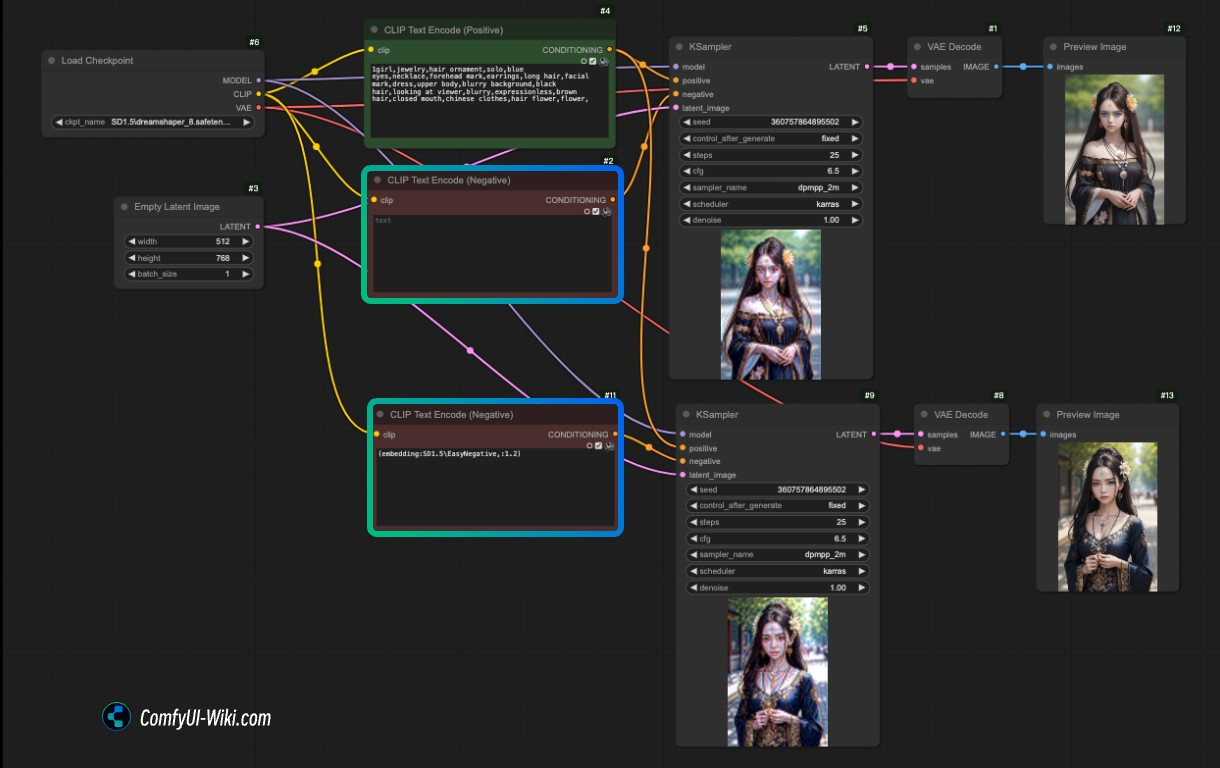
步骤 1:加载基础模型
在 Load Checkpoint 节点中选择 DreamShaper v8 模型。
步骤 2:设置提示词
在 CLIP Text Encode 节点中设置正向和负向提示词。
步骤 3:配置采样参数
在 k-Sampler 节点中设置合适的采样参数。
4.2 使用 EasyNegative 模型
下载安装:
- 从 Civitai 下载 EasyNegative 模型
- 将模型文件放入
models/embeddings/SD1.5/目录 - 重启 ComfyUI 让系统识别新模型
使用方法:
在负面提示词中输入:
(embedding:SD1.5\EasyNegative:1.2)效果对比:
-
未使用:可能出现模糊、低质量、变形等问题
-
使用后:图像质量明显提升,细节更加清晰
4.3 使用风格类 Embedding
选择风格模型:根据需求选择合适的风格模型,如动漫风格、油画风格等。
设置提示词:
beautiful woman, (embedding:SD1.5\anime_style:1.1),long hair, smiling, outdoor, sunset调整权重:根据效果调整权重值,通常从 1.0 开始尝试。
效果优化:可以结合其他提示词来优化最终效果。
4.4 多模型组合使用
风格 + 质量:可以同时使用风格模型和质量提升模型。
示例组合:
beautiful woman, (embedding:SD1.5\anime_style:1.1),(embedding:SD1.5\quality_boost:0.8), long hair, smiling权重平衡:注意调整不同模型的权重,避免效果冲突。
5 实用技巧与最佳实践
5.1 权重调整技巧
起始权重:建议从 1.0 开始,然后根据效果进行调整。
权重范围:通常控制在 0.5-1.5 之间,过高可能导致过度效果。
渐进调整:逐步调整权重,观察效果变化,找到最佳值。
效果评估:通过对比不同权重的效果,选择最满意的结果。
5.2 模型选择策略
风格匹配:选择与目标风格匹配的模型。
质量考虑:优先选择质量较高的模型。
兼容性:确保模型与当前使用的基础模型兼容。
效果测试:在使用前先进行小规模测试。
5.3 提示词优化技巧
结构清晰:按照主体、特征、环境、风格的顺序组织提示词。
权重合理:合理分配不同元素的权重。
避免冲突:避免使用相互冲突的风格描述。
效果叠加:可以叠加多个 Embedding 模型实现复杂效果。
5.4 工作流优化
模板保存:将成功的工作流保存为模板,方便重复使用。
参数记录:记录不同模型的最佳参数组合。
批量处理:对于相似任务,可以建立批量处理流程。
效果对比:建立效果对比机制,持续优化结果。
6 常见问题与解决方案
6.1 模型无法识别
问题原因:模型文件位置不正确、文件格式不支持、ComfyUI 未重启。
解决方案:
- 检查模型文件是否放在正确的目录
- 确认文件格式是否支持
- 重启 ComfyUI 让系统重新识别模型
6.2 效果不明显
问题原因:权重设置过低、模型选择不当、提示词冲突。
解决方案:
- 适当提高权重值
- 选择更合适的模型
- 检查提示词是否有冲突
6.3 效果过度
问题原因:权重设置过高、模型效果过强。
解决方案:
- 降低权重值
- 选择效果更温和的模型
- 调整其他提示词的权重
6.4 生成速度慢
问题原因:模型过多、参数设置过高。
解决方案:
- 减少同时使用的模型数量
- 优化参数设置
- 使用更轻量的模型
7 高级技巧与扩展应用
7.1 自定义 Embedding 训练
训练工具:可以使用 Textual Inversion 技术训练自定义 Embedding。
训练数据:准备高质量的训练图像,确保风格一致。
训练参数:调整训练参数以获得最佳效果。
效果验证:训练完成后进行充分的效果验证。
7.2 多模型融合
风格融合:结合多个风格模型实现独特的艺术效果。
权重平衡:通过调整权重实现不同风格的平衡。
效果叠加:叠加多个模型的效果,创造更丰富的视觉表现。
参数优化:通过参数优化获得最佳融合效果。
7.3 批量处理优化
模板建立:为不同类型的任务建立标准模板。
参数预设:为不同场景建立参数预设。
自动化流程:使用脚本实现批量处理。
质量控制:建立质量控制机制,确保批量处理的效果。
8 插件推荐与工具
8.1 ComfyUI-Custom-Scripts
功能特点:提供多种功能增强,包括 Embedding 模型管理。
主要功能:
- 自动补全 Embedding 模型名称
- 快速调整模型权重
- 模型效果预览
- 批量模型处理
安装方法:参考 ComfyUI 插件安装教程。
使用建议:特别适合需要频繁使用多个 Embedding 模型的用户。
8.2 其他实用工具
模型管理工具:帮助管理和组织大量的 Embedding 模型。
效果预览工具:提供模型效果的快速预览。
参数优化工具:帮助找到最佳的参数组合。
批量处理工具:提高批量处理的效率。
9 总结
Embedding 模型是 ComfyUI 中一个非常实用的功能,通过掌握其使用方法,你能够轻松实现各种复杂的艺术风格和特定效果。关键要点包括:
理解模型原理:掌握 Embedding 模型的工作原理和使用方法。
合理选择模型:根据需求选择合适的模型,注意兼容性和质量。
掌握权重调整:通过权重调整控制模型效果的强度。
持续实践优化:通过实践不断提高使用技巧和效果。
无论是想要实现特定的艺术风格,还是需要提升图像质量,Embedding 模型都能帮你实现。记住,好的效果需要耐心调试和细心观察,只有通过不断的实践才能掌握这项技术的精髓。
希望这份指南能帮助你快速掌握 ComfyUI Embedding 模型的使用精髓,让你的图像生成工作更加高效和专业。