

镜像仓库使用说明
服务选择建议
Section titled “服务选择建议”阿里云容器镜像服务(ACR)
Section titled “阿里云容器镜像服务(ACR)”功能特性 支持镜像托管、安全扫描、多地域分发,提供企业版与个人/默认实例版两种形态。企业版适用于大规模、多地域、多团队协作场景,具备更完整的安全与交付能力。
推荐场景
- 生产环境:推荐使用企业版
- 正式业务系统、多环境部署、多团队协作
- 对安全、稳定性和合规性要求高的场景
服务地址 https://www.aliyun.com/product/acr
共绩算力镜像仓库(平台内置仓库)
Section titled “共绩算力镜像仓库(平台内置仓库)”适用场景
- 临时测试
- 小规模使用
- 快速部署验证
- 内部研发调试场景
重要说明 镜像仓库账号密码与平台用户账号密码不互通,属于独立认证体系。
共绩算力镜像仓库使用指南
Section titled “共绩算力镜像仓库使用指南”登录镜像仓库(凭证登录)
Section titled “登录镜像仓库(凭证登录)”操作流程说明
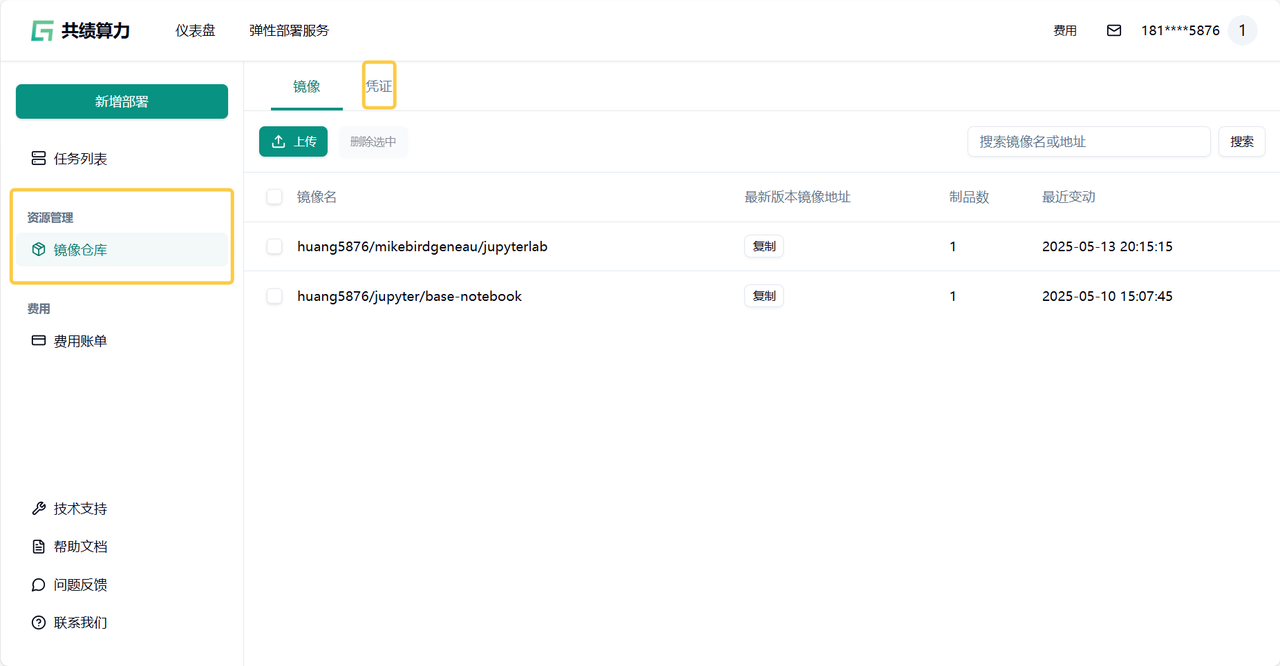
Section titled “操作流程说明”- 打开控制台页面 https://console.suanli.cn/serverless/image
- 点击「凭证」
- 初始化镜像仓库
- 按页面指引进行登录(复制命令 → 执行命令 → 输入密码)
凭证的作用说明:
- 身份验证:用于确认用户身份,防止未授权访问私有镜像仓库
- 权限控制:控制用户对镜像的拉取(pull)、推送(push)等操作权限
- 安全通信:保障客户端与仓库之间的数据安全传输
Windows 系统登录操作
Section titled “Windows 系统登录操作”前提条件:
已安装 Docker Desktop for Windows,并确保 Docker 服务已启动(Docker 图标为运行状态)
步骤一:打开终端
按 Win + S 搜索 PowerShell 或 CMD
右键选择“以管理员身份运行”
步骤二:执行登录命令 (从凭证页面复制命令)
docker login harborpush.suanleme.cn --username=XXX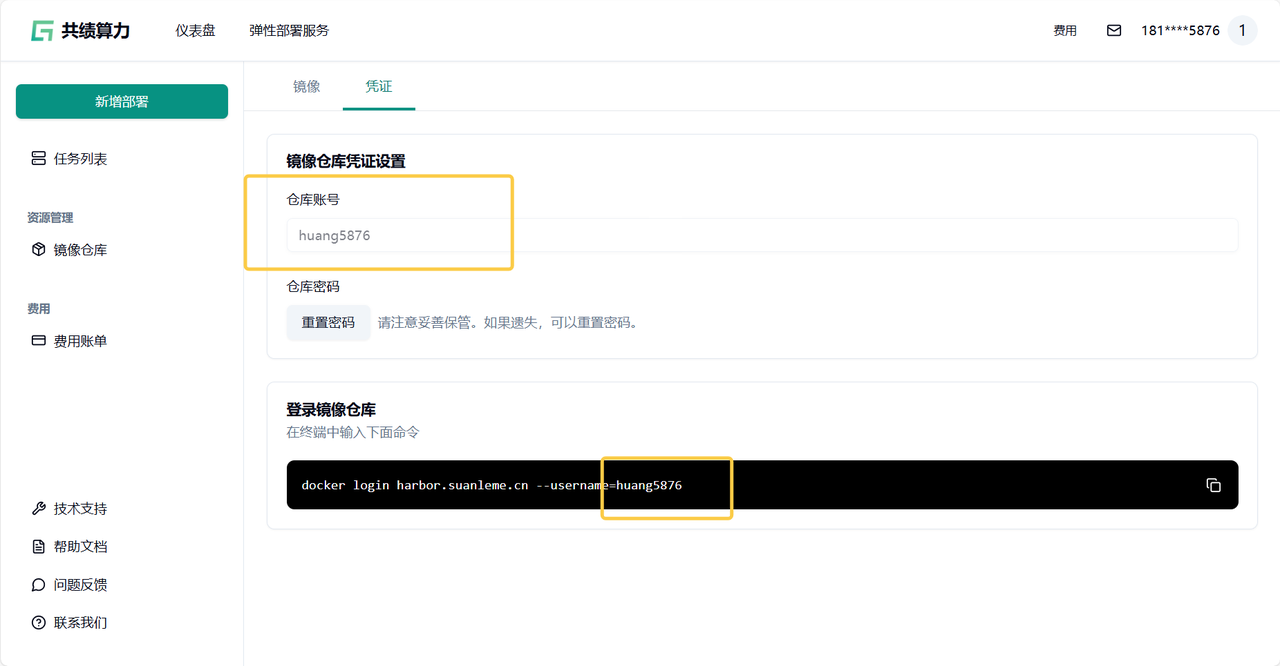
系统提示输入密码:
Password: (输入仓库密码,输入时无回显,直接输入后回车)
登录成功提示:
Login Succeeded
常见问题处理
docker command not found未安装 Docker 或 Docker 未启动 解决:安装 Docker Desktop 并启动服务- 密码错误或过期 解决:网页端点击“重置密码”后重新登录
Mac 系统登录操作
Section titled “Mac 系统登录操作”架构说明:
Mac 设备多为 ARM 架构,平台环境为 x86 架构,直接构建的镜像可能无法在平台环境运行,需注意架构兼容问题。
步骤一:打开终端
Command + Space → 搜索“终端” → 打开
步骤二:执行登录命令
docker login harborpush.suanleme.cn --username=XXX输入密码后回车,成功提示:
Login Succeeded常见问题处理
- 权限不足
sudo docker login harborpush.suanleme.cn --username=XXX- Docker 未运行 启动 Docker Desktop for Mac,等待图标变绿
密码重置流程
Section titled “密码重置流程”- 进入镜像仓库控制台
- 点击「重置密码」
- 通过邮箱或手机验证
- 设置新密码
- 重新执行
docker login
镜像打标(Tag)与路径绑定
Section titled “镜像打标(Tag)与路径绑定”为什么必须打标签
Section titled “为什么必须打标签”镜像标签的本质是绑定本地镜像与远程仓库路径。 只有包含完整仓库地址与账户路径的镜像,平台才能识别推送目标。
未打完整路径标签的镜像无法推送到仓库。
查看本地镜像
Section titled “查看本地镜像”docker images非 root 用户:
sudo docker images示例输出:
REPOSITORY TAG IMAGE ID CREATED SIZEmy-image latest a1b2c3d4e5f6 2 hours ago 1.2GB字段说明:
- REPOSITORY:镜像名称/来源路径
- TAG:版本标签
- IMAGE ID:镜像唯一标识
- CREATED:构建时间
- SIZE:镜像体积
添加仓库标签(路径绑定)
Section titled “添加仓库标签(路径绑定)”命令格式
docker tag <原镜像>:<原标签> harborpush.suanleme.cn/<账户>/<镜像名>:<新标签>参数说明:
<原镜像>:<原标签>:本地已有镜像<账户>:镜像仓库账号<镜像名>:推送后的镜像名称<新标签>:版本标识
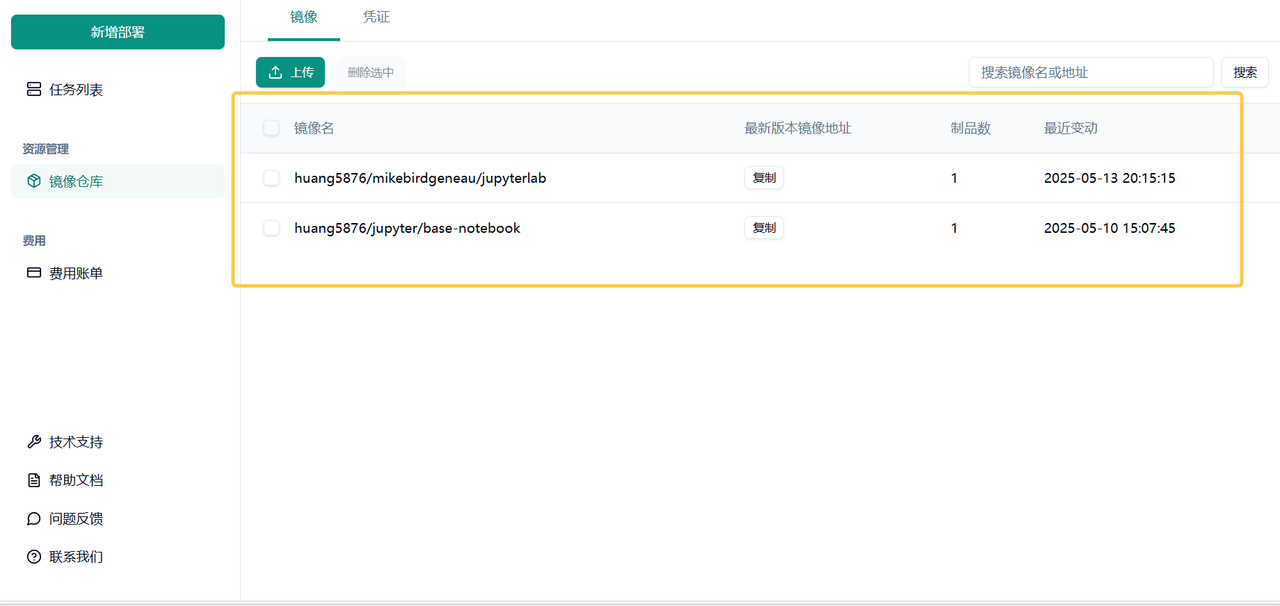
账号:huang5876
本地镜像:my-image:latest
目标版本:v1.0
docker tag my-image:latest harborpush.suanleme.cn/huang5876/my-image:v1.0验证:
docker imagesREPOSITORY TAGmy-image latestharborpush.suanleme.cn/huang5876/my-image v1.0标签规范建议
Section titled “标签规范建议”- 使用语义化版本:
v1.0.0、v1.2.3 - 使用环境标识:
dev、test、prod - 避免使用
latest - 支持多层级结构:
harborpush.suanleme.cn/<账户>/<项目>/<镜像>:<标签>示例:
harborpush.suanleme.cn/huang5876/project-a/my-image:v1.0镜像推送流程
Section titled “镜像推送流程”docker push harborpush.suanleme.cn/<账户>/<镜像名>:<标签>示例:
docker push harborpush.suanleme.cn/huang5876/my-image:v1.0推送过程会显示分层上传进度,完成后可在平台镜像仓库页面查看。
阿里云 ACR 使用指南
Section titled “阿里云 ACR 使用指南”实例类型选择
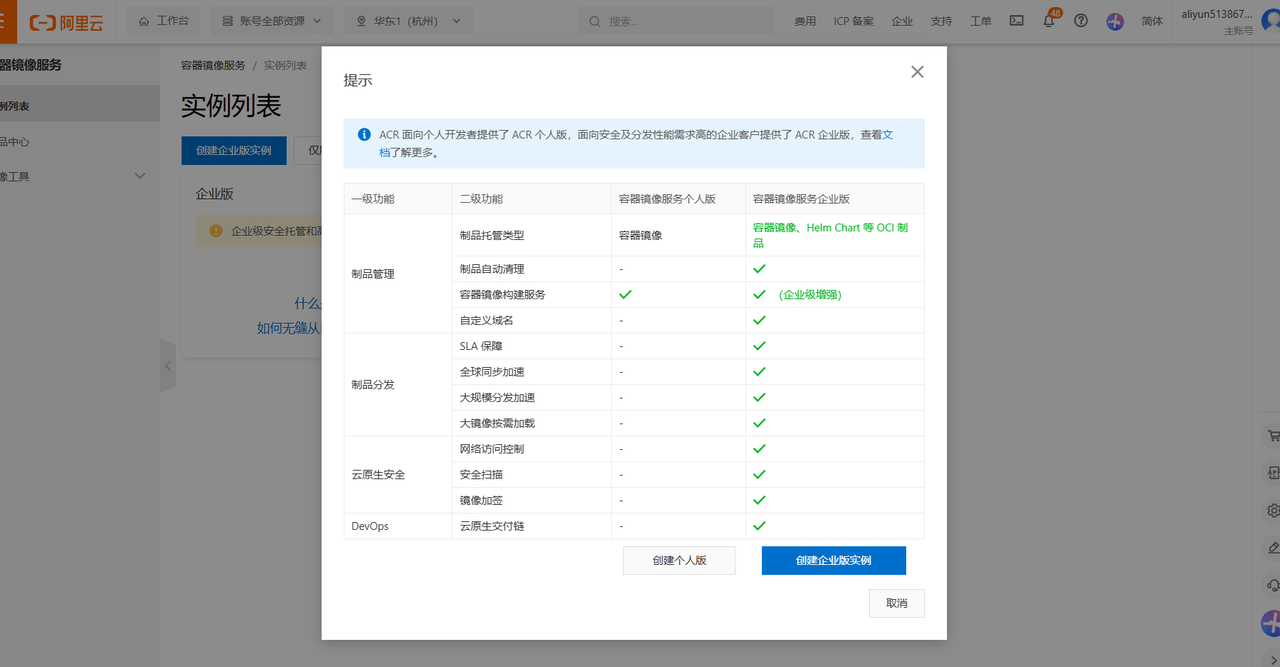
Section titled “实例类型选择”企业版
- 生产环境推荐
- 支持多地域分发
- 安全扫描
- 镜像加签
- 交付链集成
- 高可用 SLA 保障
- 大规模分发支持
个人版
- 测试使用
- 功能受限
- 无 SLA
- 不适合生产系统
实例创建流程
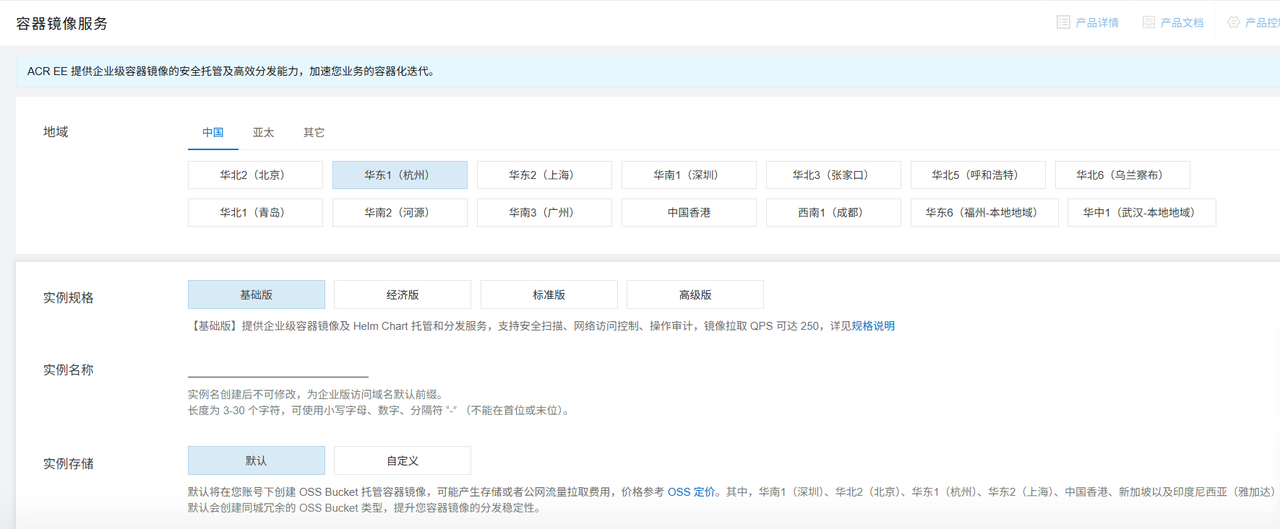
Section titled “实例创建流程”- 登录 ACR 控制台 https://www.aliyun.com/product/acr
- 选择地域
- 创建实例
- 配置:
- 实例名称
- 存储(OSS)
- 扫描引擎
- 配额策略
命名空间与仓库结构
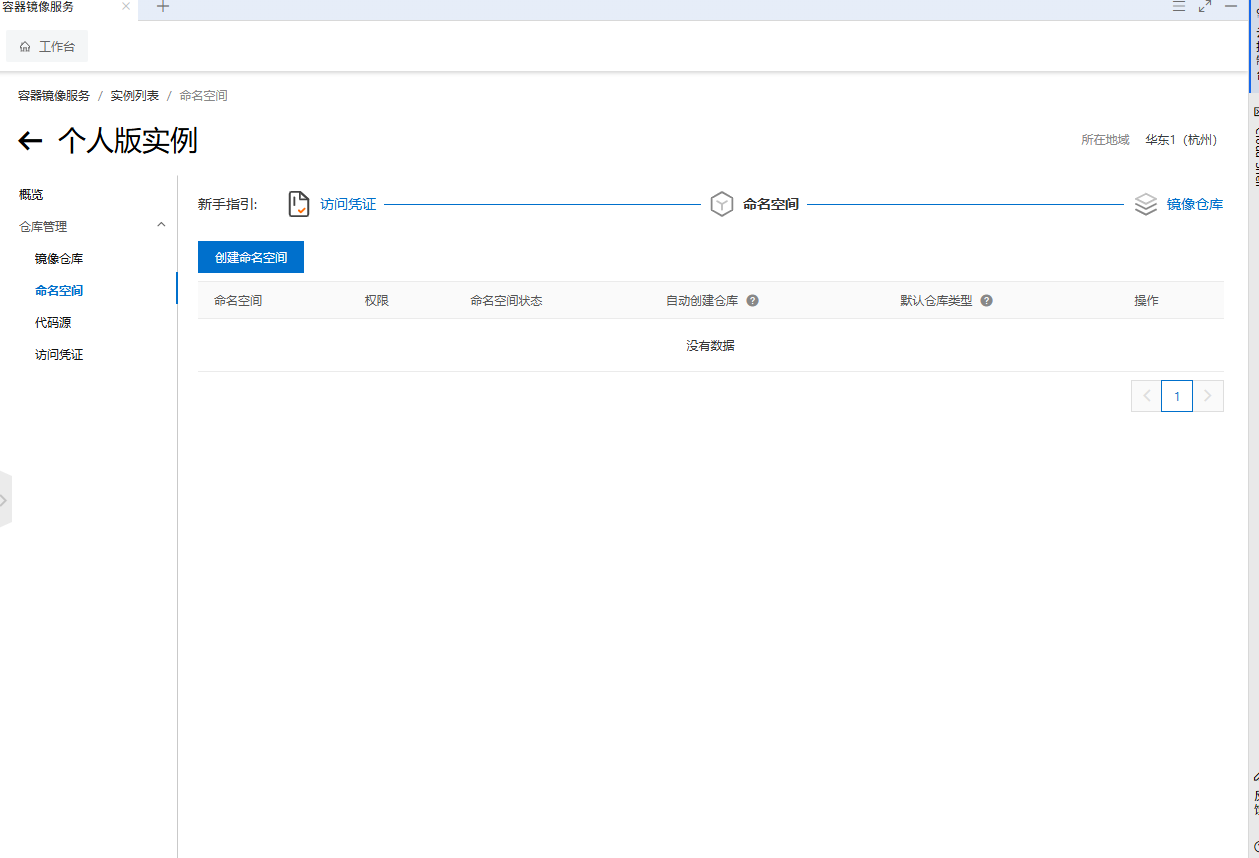
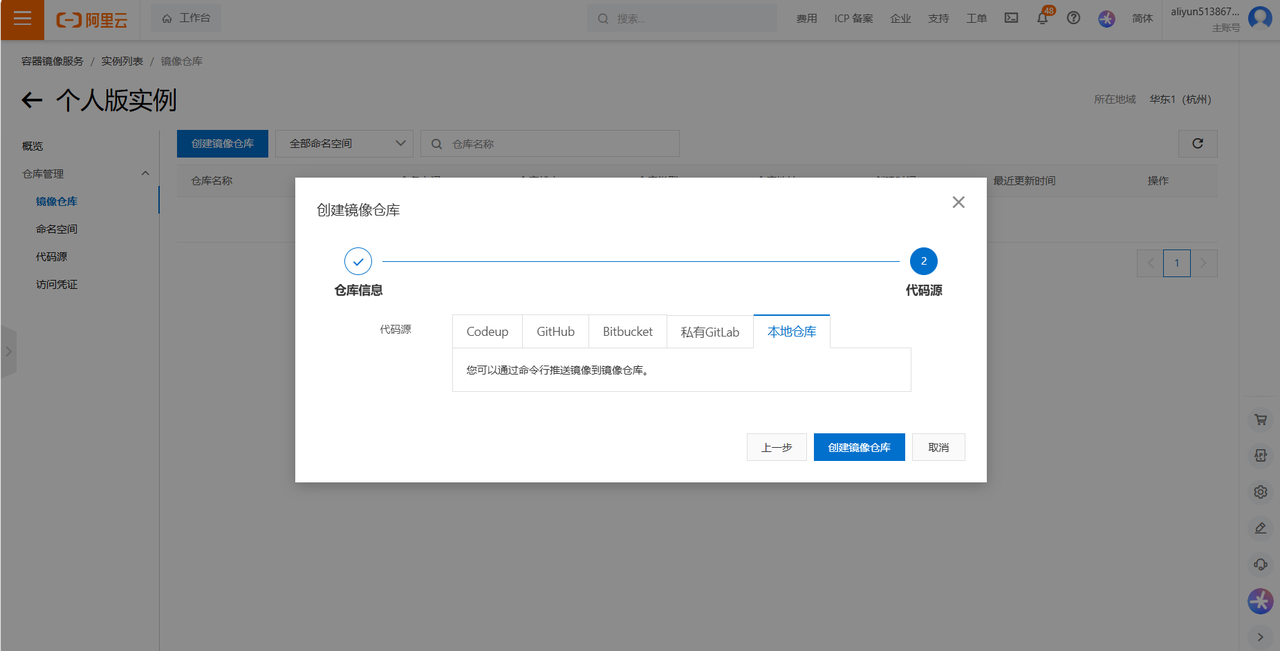
Section titled “命名空间与仓库结构”命名空间:逻辑隔离单元(按团队/项目划分) 仓库:具体镜像存储单元
路径规范:
registry.cn-hangzhou.aliyuncs.com/<命名空间>/<仓库名>:<标签>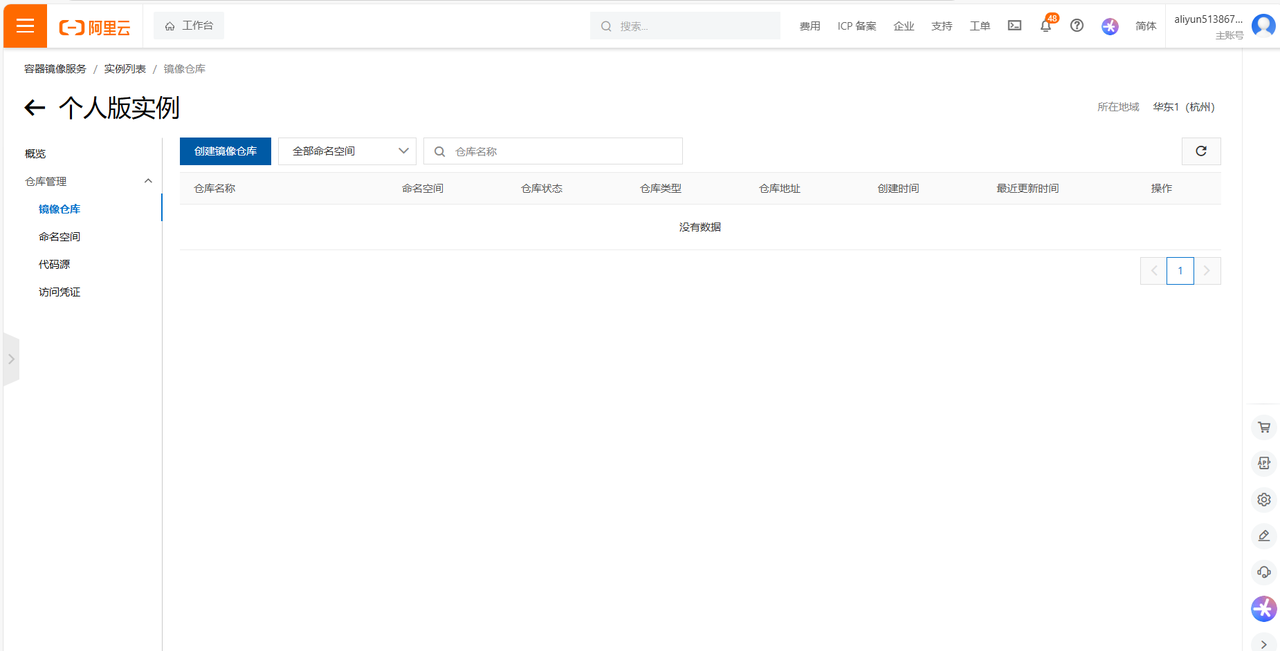
登录 ACR 仓库
Section titled “登录 ACR 仓库”docker login --username=<账号名> registry.<region>.aliyuncs.com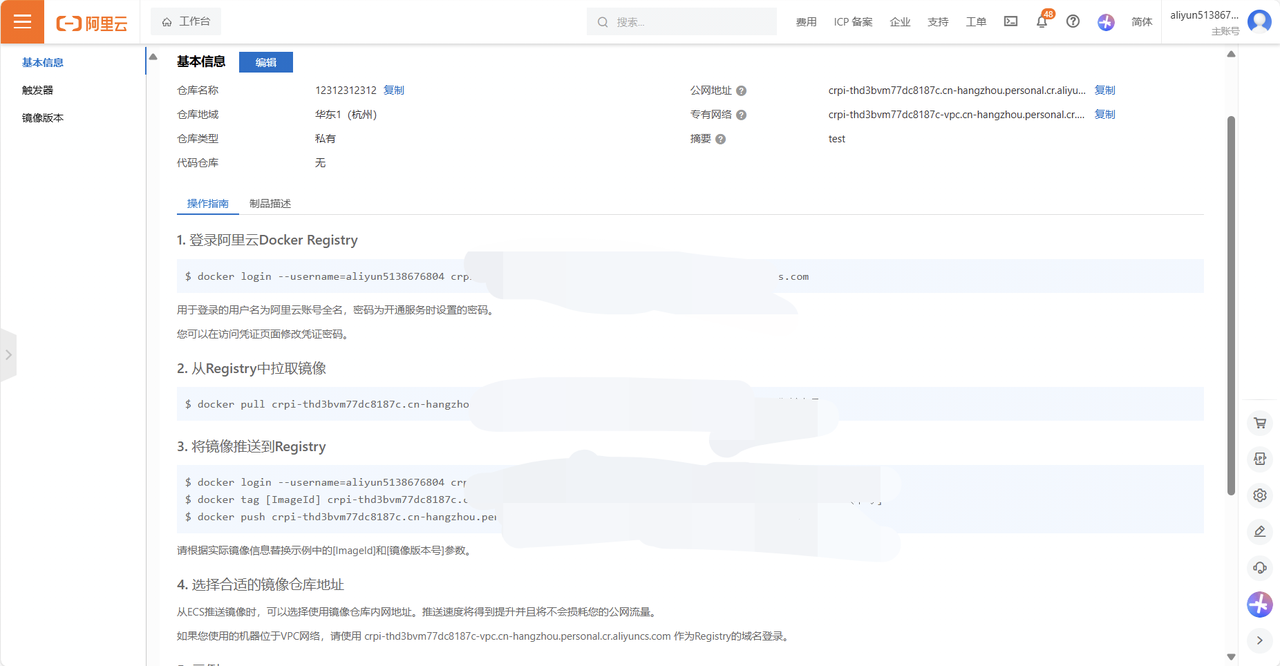
推送与拉取镜像
Section titled “推送与拉取镜像”docker tag <本地镜像> registry.cn-hangzhou.aliyuncs.com/<命名空间>/<仓库名>:<标签>docker push registry.cn-hangzhou.aliyuncs.com/<命名空间>/<仓库名>:<标签>docker pull registry.cn-hangzhou.aliyuncs.com/<命名空间>/<仓库名>:<标签>高级能力说明
Section titled “高级能力说明”- 多架构镜像构建(x86 / ARM)
- 自动安全扫描
- 镜像加签防篡改
- 多地域同步
- 全球加速分发
- 生命周期管理
- 自动清理策略
- CI/CD 集成
- 企业级交付链流水线
最佳实践总结
Section titled “最佳实践总结”生产环境规范
- 使用企业版 ACR
- 启用安全扫描与加签
- 启用访问控制
- 禁止使用
latest
结构规范
- 命名空间按团队
- 仓库按项目
- 标签按版本与环境
版本规范
- 语义化版本号
- 明确环境标识
- 不覆盖历史版本
运维规范
- 镜像生命周期管理
- 自动清理策略
- 分环境仓库隔离
- 权限最小化原则