

在共绩算力使用 OpenClaw 社区镜像完整指南
与传统的从零安装不同,本方案预先集成了 Node.js 运行环境及 OpenClaw 核心代码。您无需等待漫长的依赖下载和编译过程,只需完成以下三个简单步骤:
发布任务:在控制台一键启动预装镜像。
配置 API:通过 SSH 登录,运行向导填入您的大模型 Key。
隧道连接:建立 SSH 隧道,即可在本地浏览器安全访问云端服务。
第一步:登录并检查状态
Section titled “第一步:登录并检查状态”在开始之前,请确认你已登录共绩算力控制台,并可以发布云主机任务。
官网首页点击进入云主机控制台:https://www.gongjiyun.com/
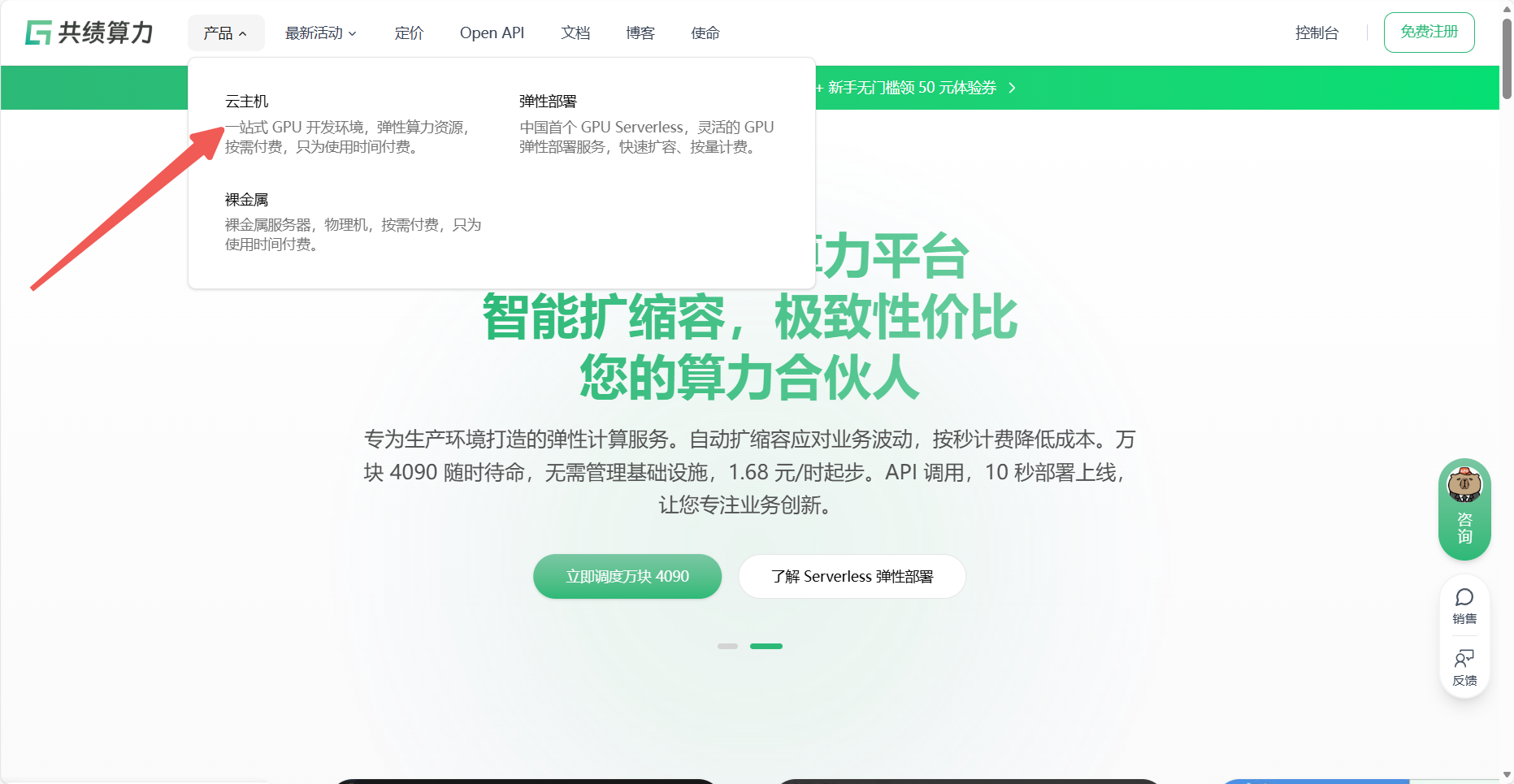
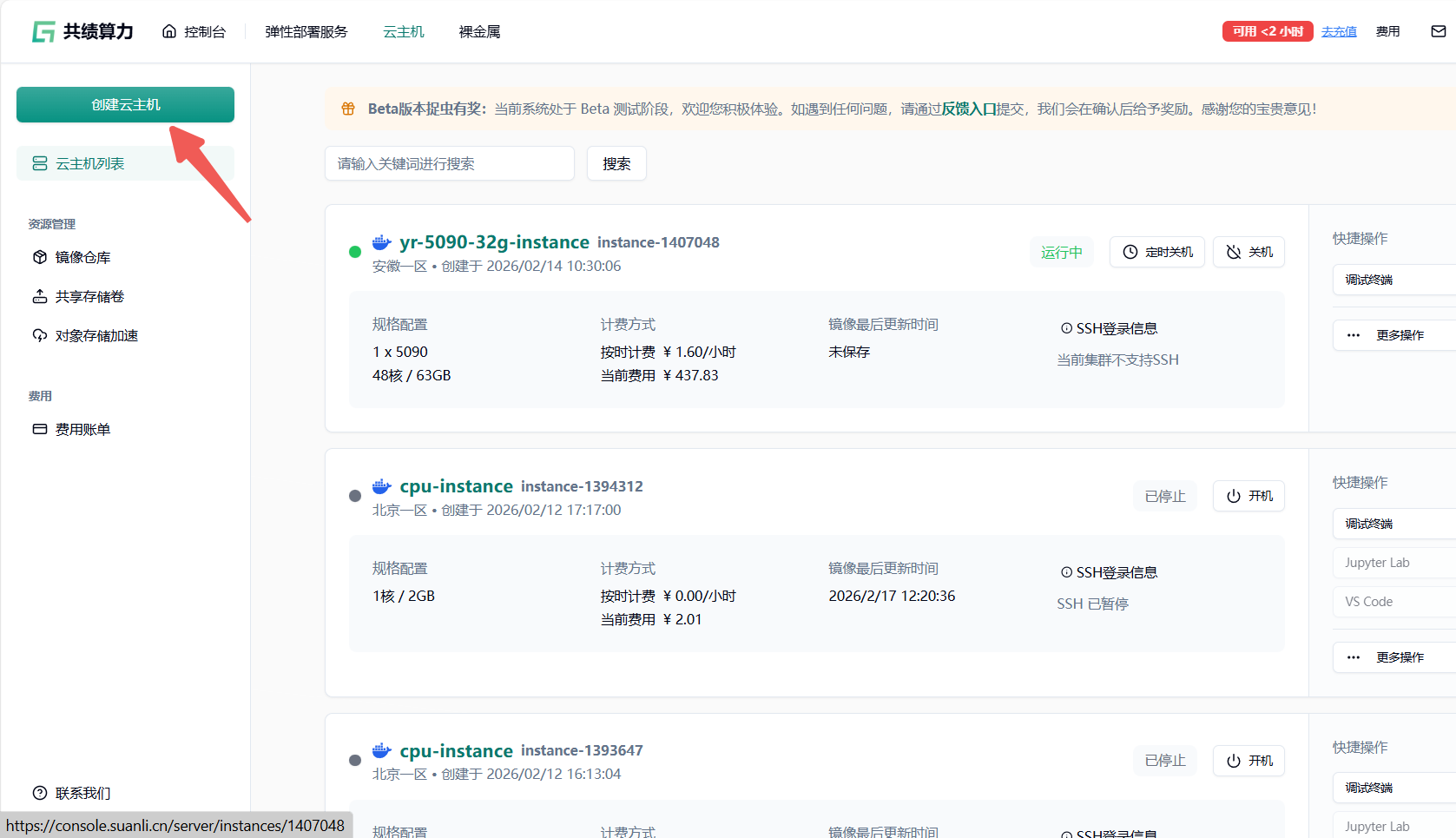
点击创建云主机
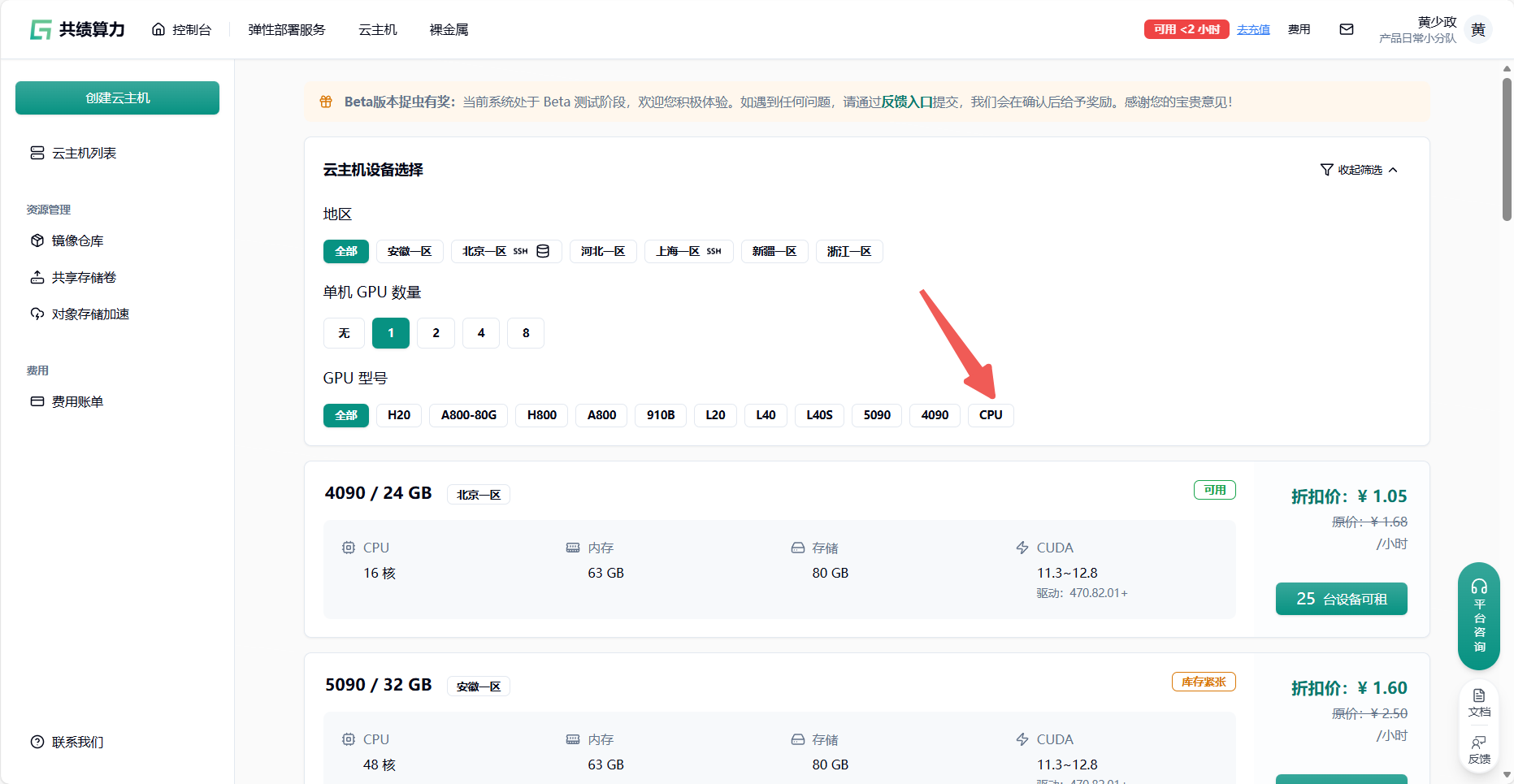
选择 CPU
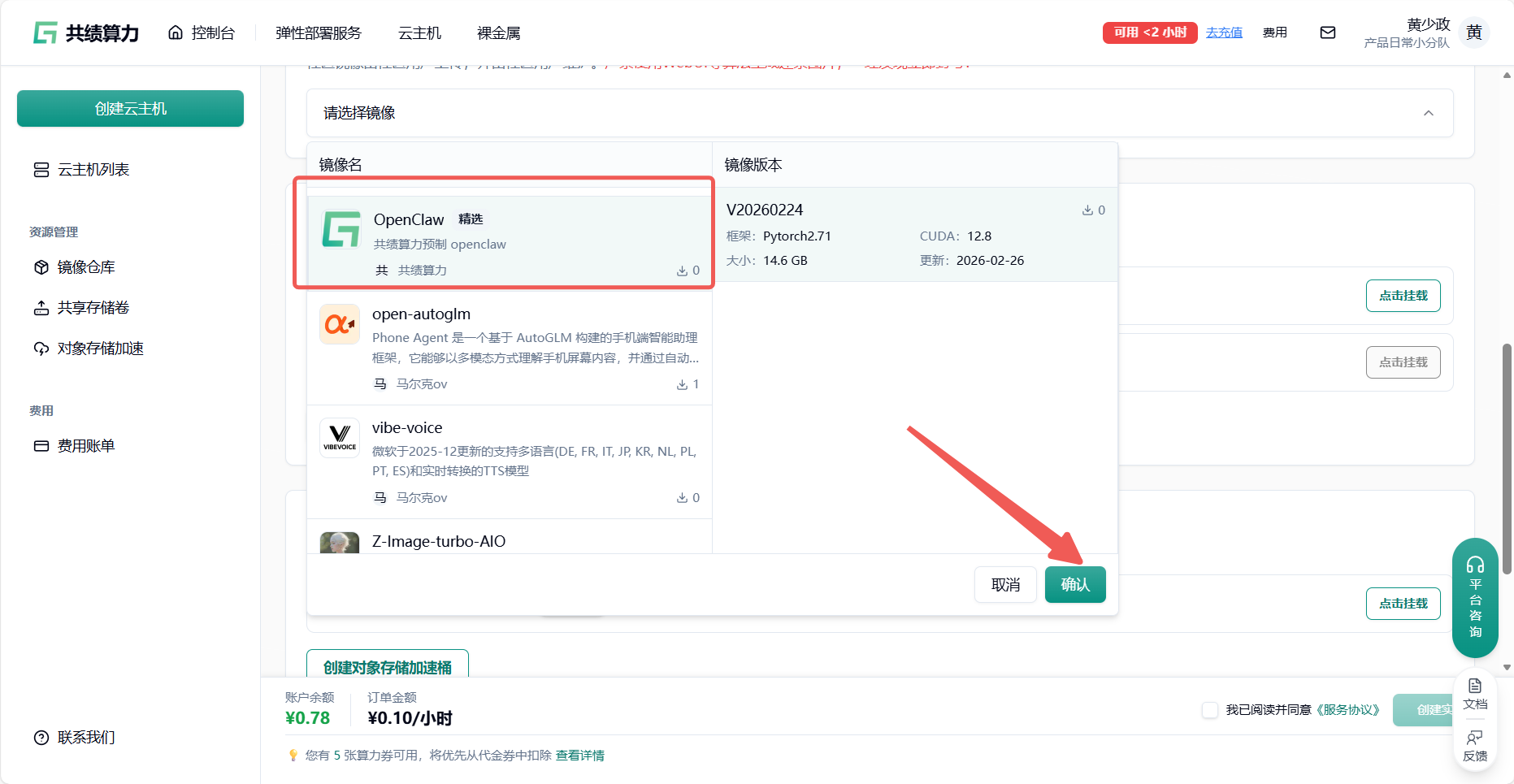
选择 OpenClaw 社区镜像:
任务发布成功之后点击更多操作
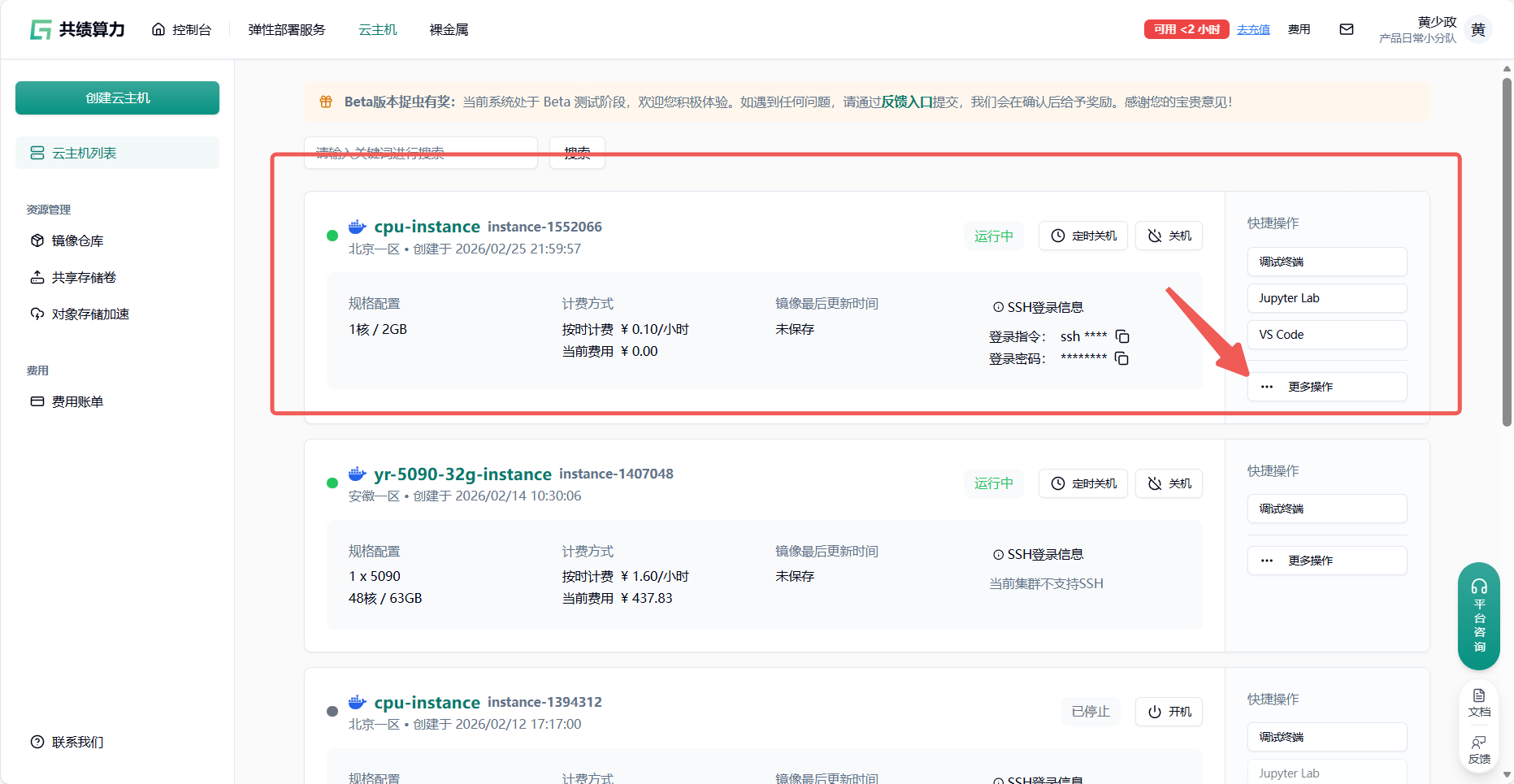
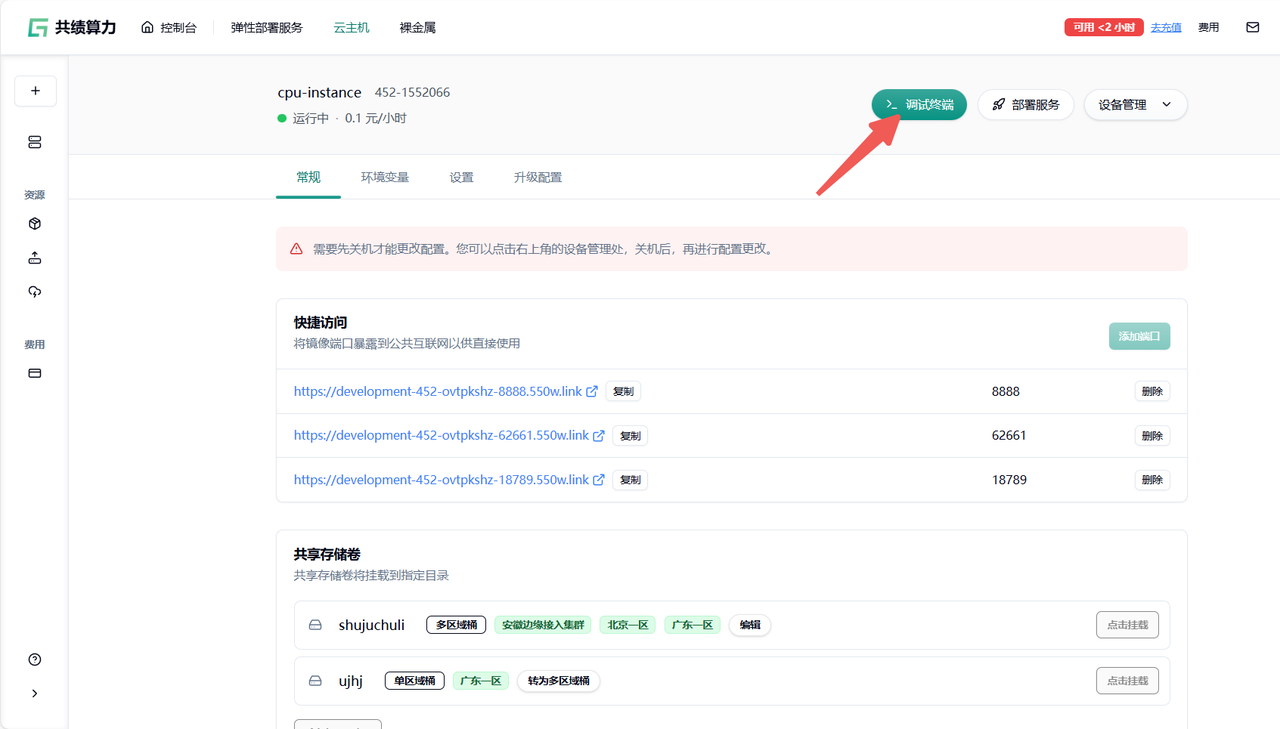
通过 SSH 或网页终端登录服务器:
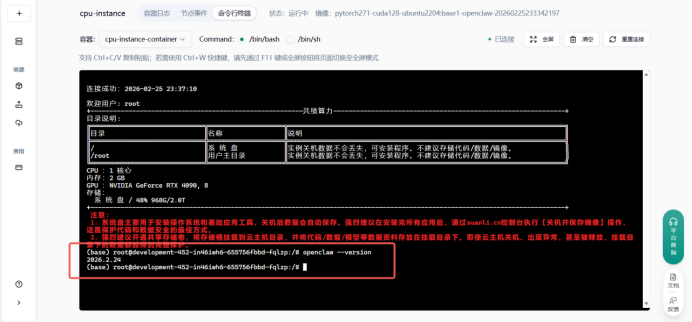
检查 openclaw 命令是否可用:
openclaw --version(如果显示版本号,说明环境正常)
第二步:触发配置向导 (关键)
Section titled “第二步:触发配置向导 (关键)”在预装镜像中,您需要手动运行配置命令来进入那个“图形化/交互式”的设置界面。
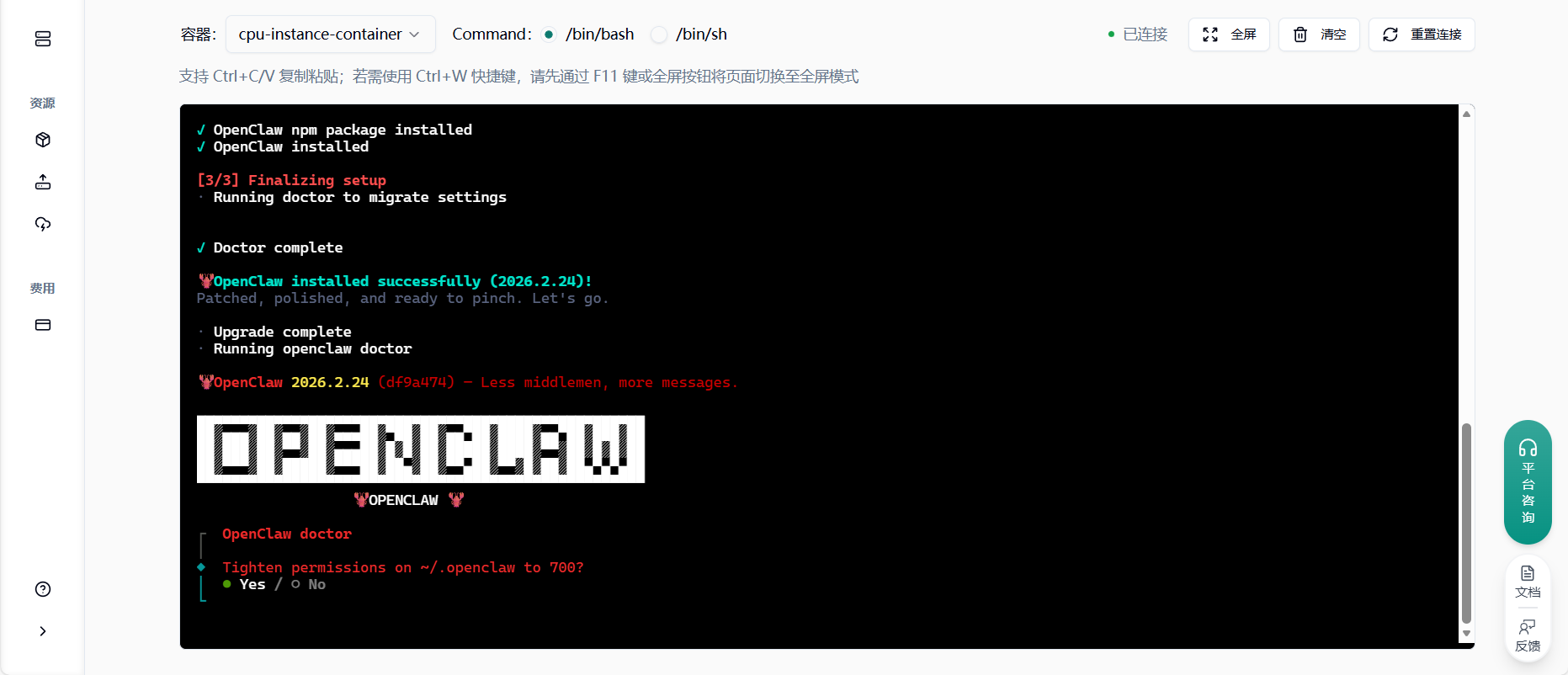
执行以下命令:
openclaw onboard(或者尝试 openclaw configure,如果 configure 直接进入编辑模式的话)
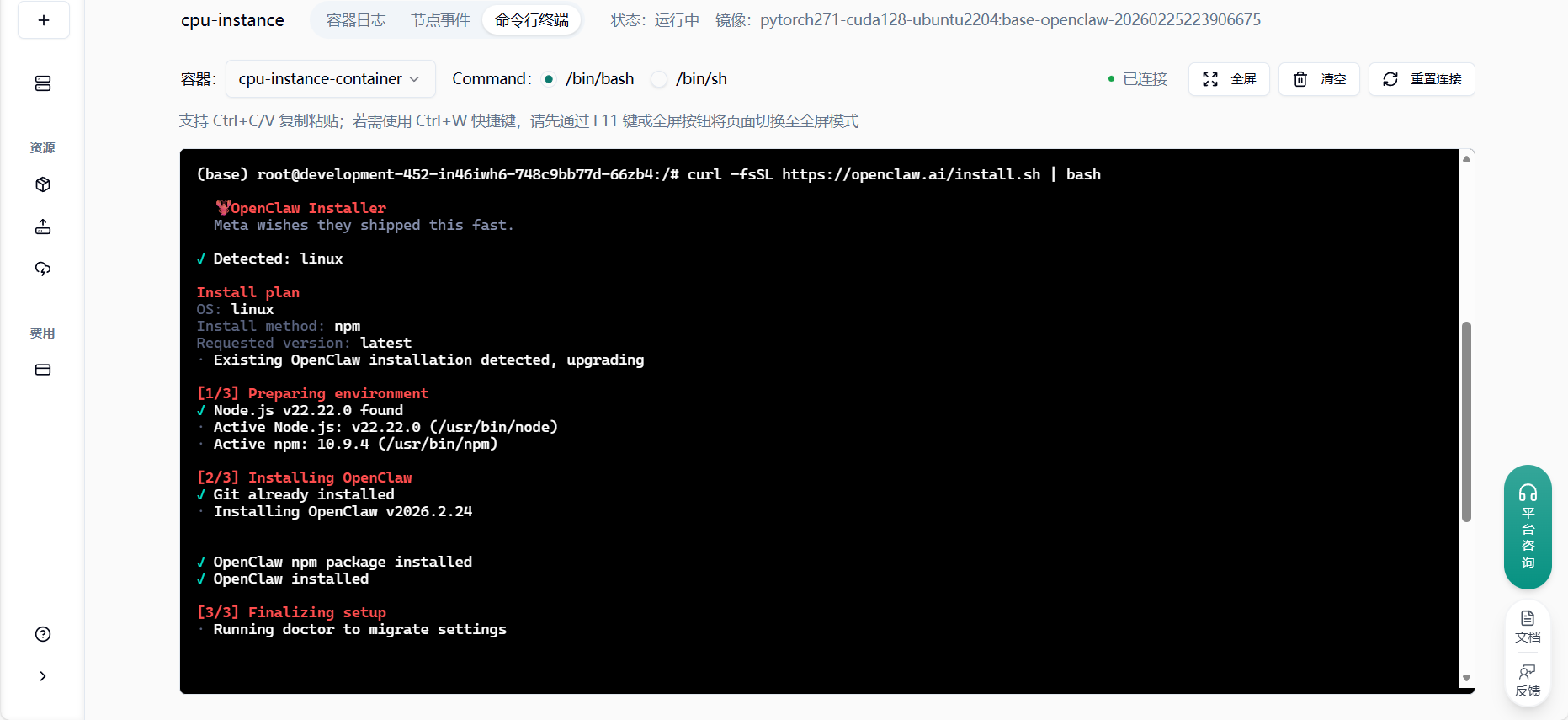
此时,屏幕会进入全交互模式,请按照您之前提供的流程操作:
-
风险确认: 选 ● 是。
-
入门模式: 选 ● 手动 (Manual)。
- 原因:我们需要固定端口为 18789,以便后续 SSH 隧道连接。
-
配置处理: 选 ● 更新值。
-
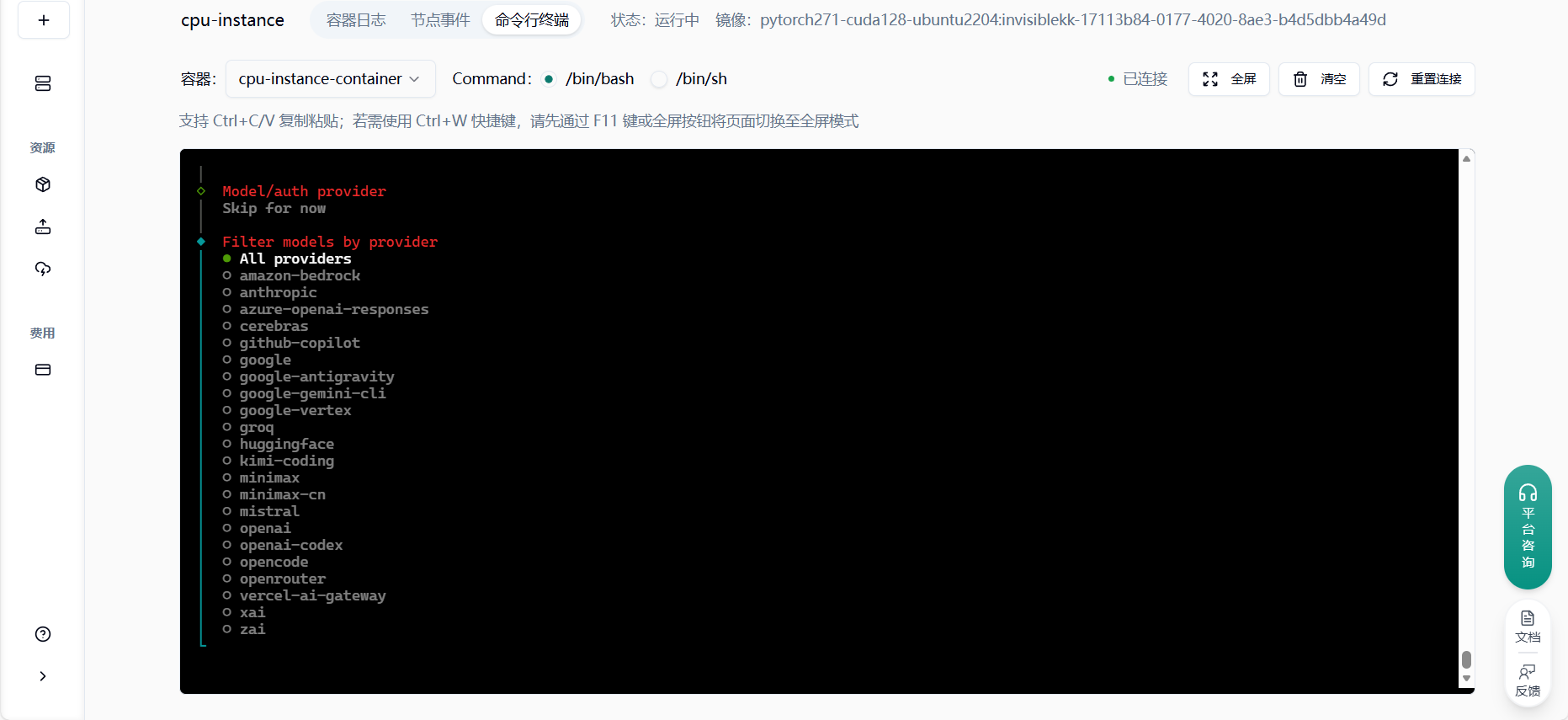
模型 Key: 选择输入您的 API Key,或选择 跳过。
-
模型提供商: 保持默认或按需选择。
-
通讯频道: 推荐选 Telegram 或 暂时跳过。
-
技能/Hooks: 建议都选 跳过/否 (先跑通核心功能)。
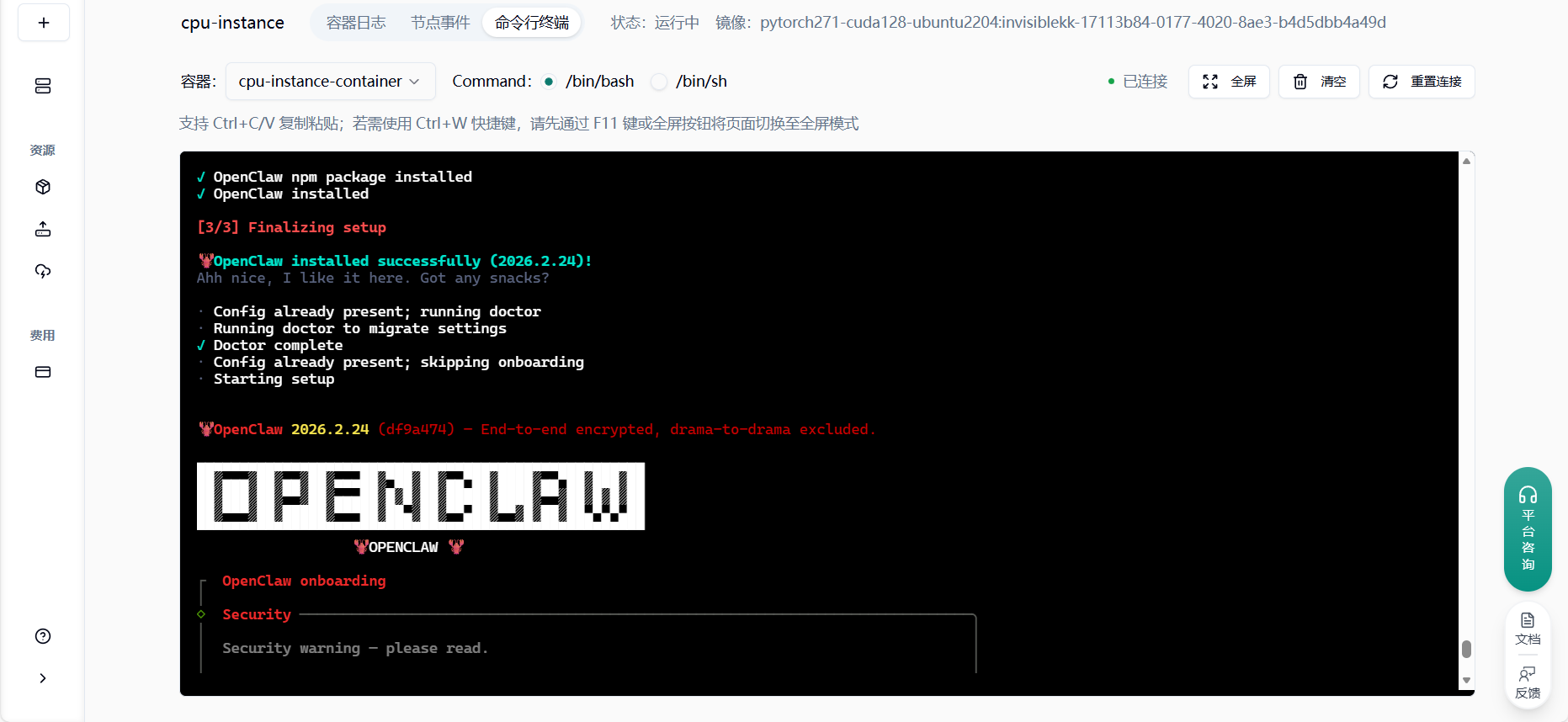
我理解这功能强大但 inherently 存在风险。是否继续?
│ ● 是 / ○ 否
入门模式
│ ○ 快速启动(稍后可通过 openclaw configure 配置详细信息。)
│ ● 手动(配置端口、网络、Tailscale 及认证选项。)
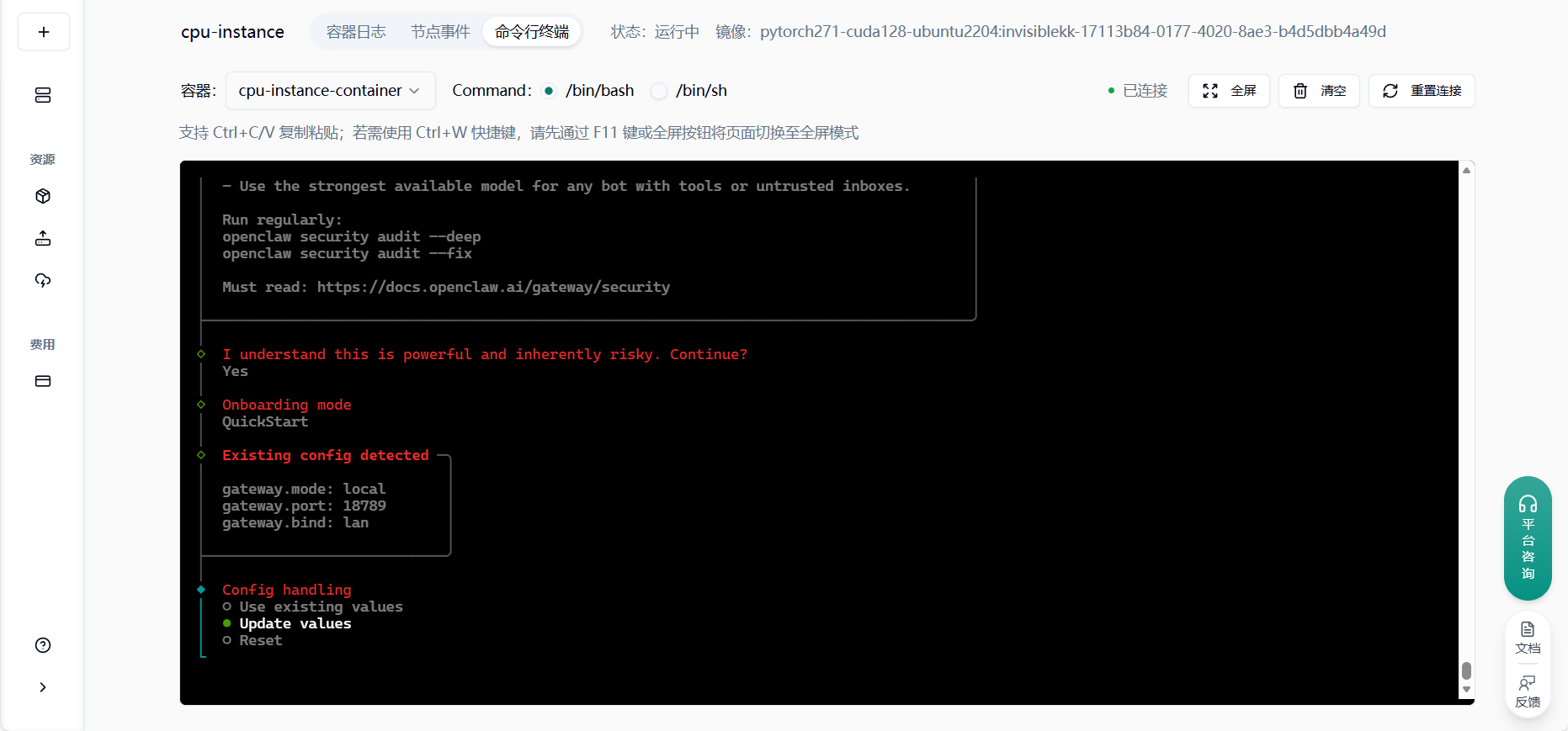
◆ 配置处理
│ ○ 使用现有值
│ ● 更新值
│ ○ 重置
配置对应模型的 key:
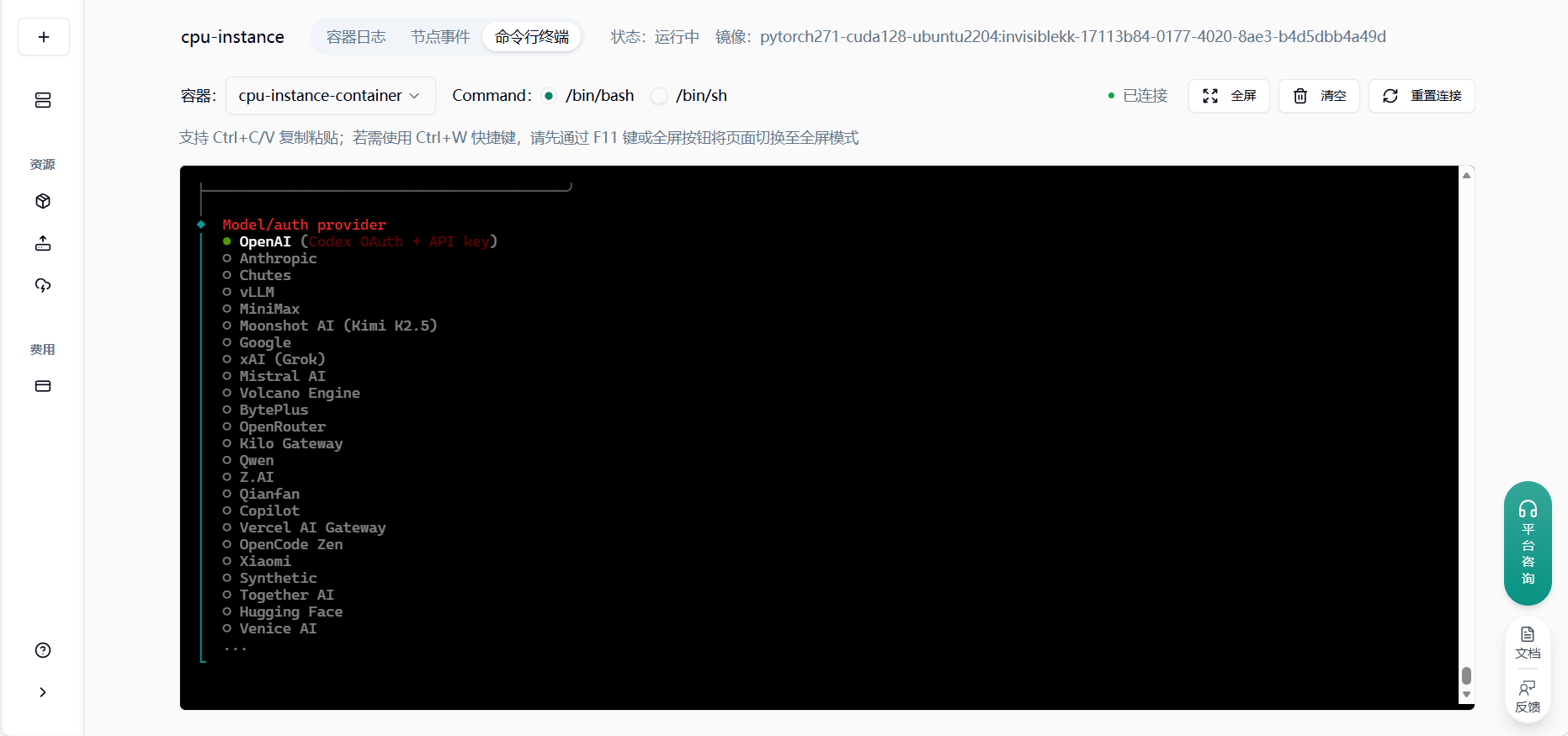
没有的话可以先跳过,后续也可以配置:
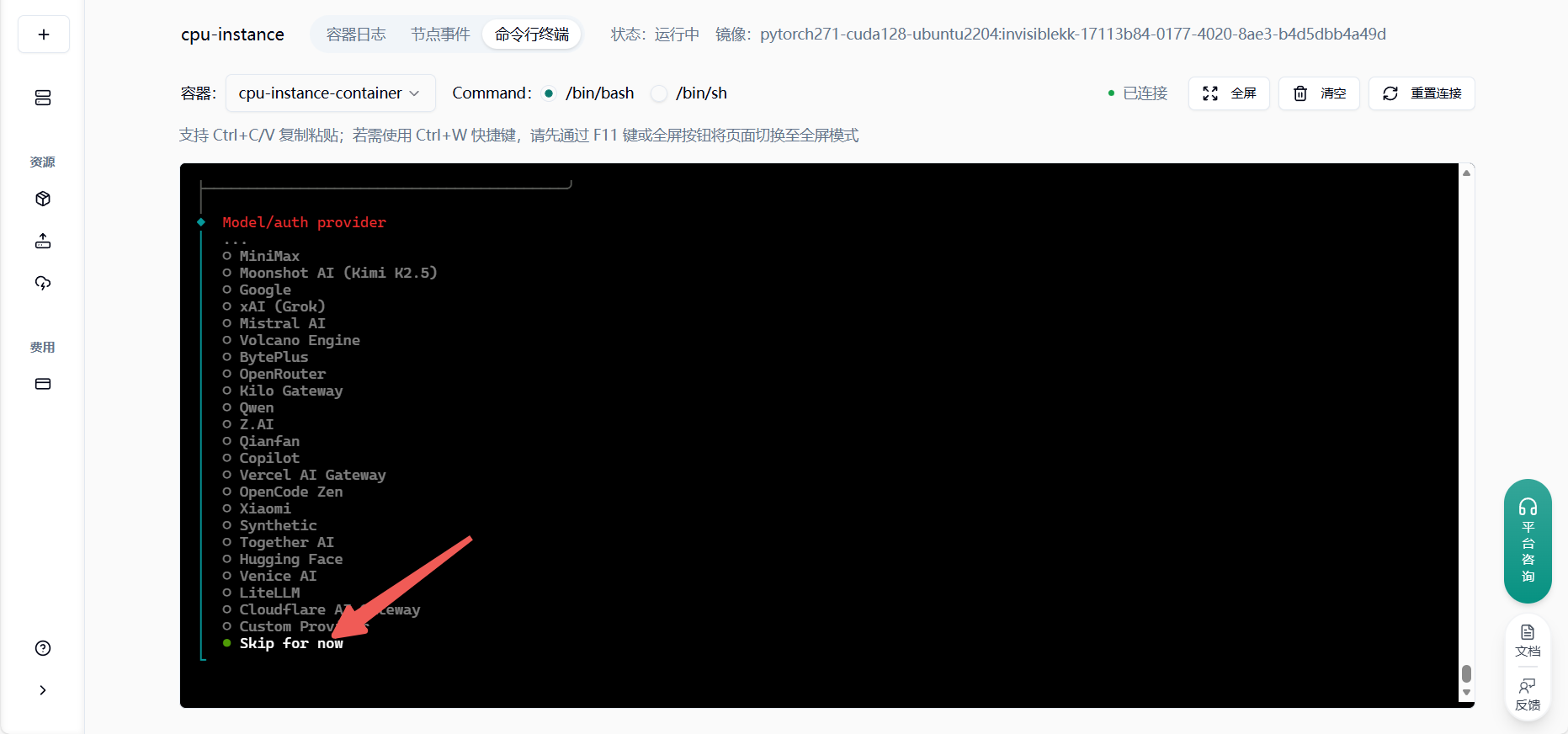
◆ 按提供商筛选模型:
◆ 选择频道(快速启动)
│ ● Telegram (Bot API)(推荐 · 新手友好)
│ ○ WhatsApp (二维码链接)
│ ○ Discord (Bot API)
│ ○ IRC (服务器 + 昵称)
│ ○ Google Chat (Chat API)
│ ○ Slack (Socket 模式)
│ ○ Signal (signal-cli)
│ ○ iMessage (imsg)
│ ○ 飞书/Lark (Feishu/Lark)
│ ○ Nostr (NIP-04 私信)
│ ○ Microsoft Teams (Bot Framework)
│ ○ Mattermost (插件)
│ ○ Nextcloud Talk (自托管)
│ ○ Matrix (插件)
│ ○ BlueBubbles (macOS 应用)
│ ○ LINE (Messaging API)
│ ○ Zalo (Bot API)
│ ○ Zalo (个人账号)
│ ○ 群晖 Chat (Synology Chat) (Webhook)
│ ○ Tlon (Urbit)
│ ○ 暂时跳过
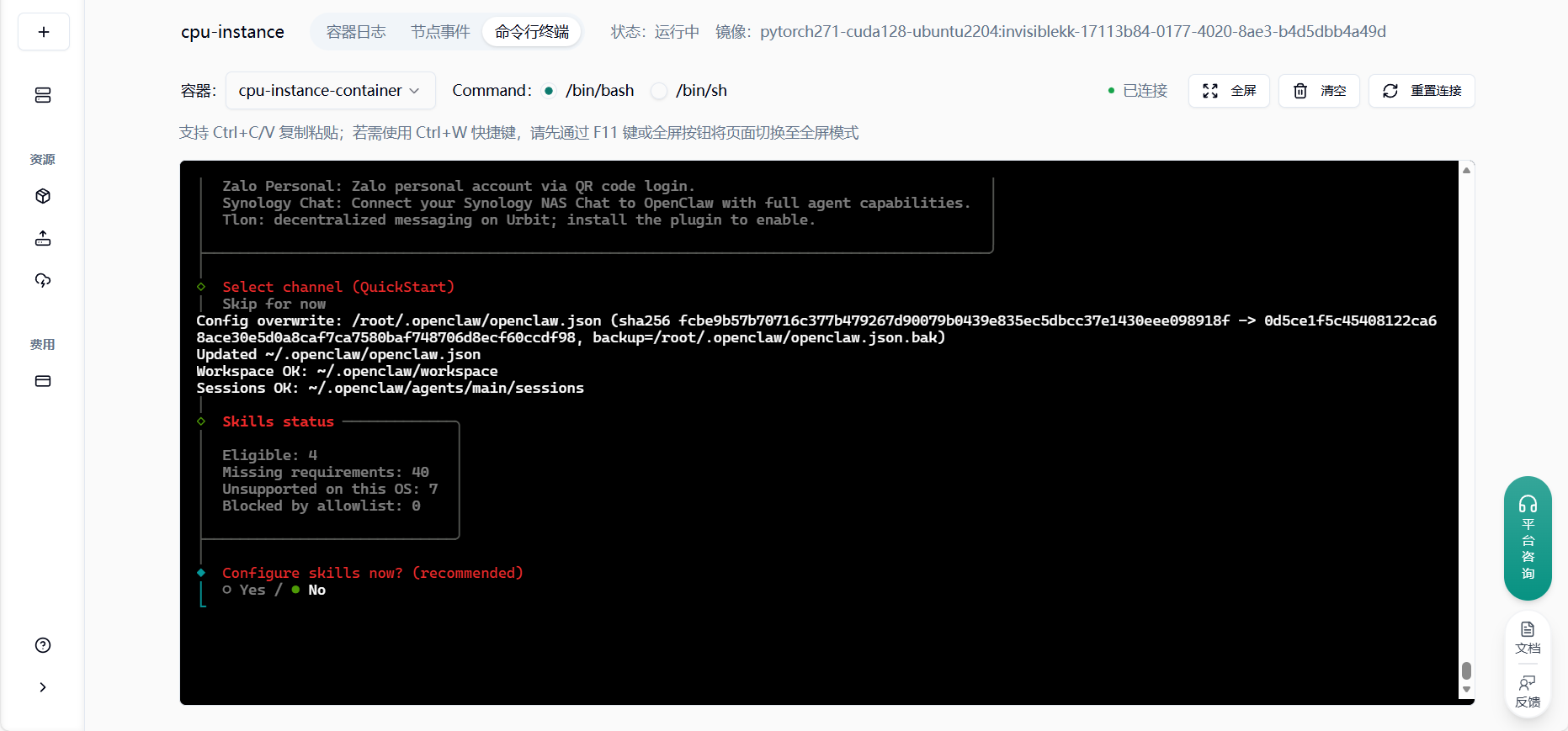
◆ 现在配置技能?(推荐)
│ ○ 是 / ● 否
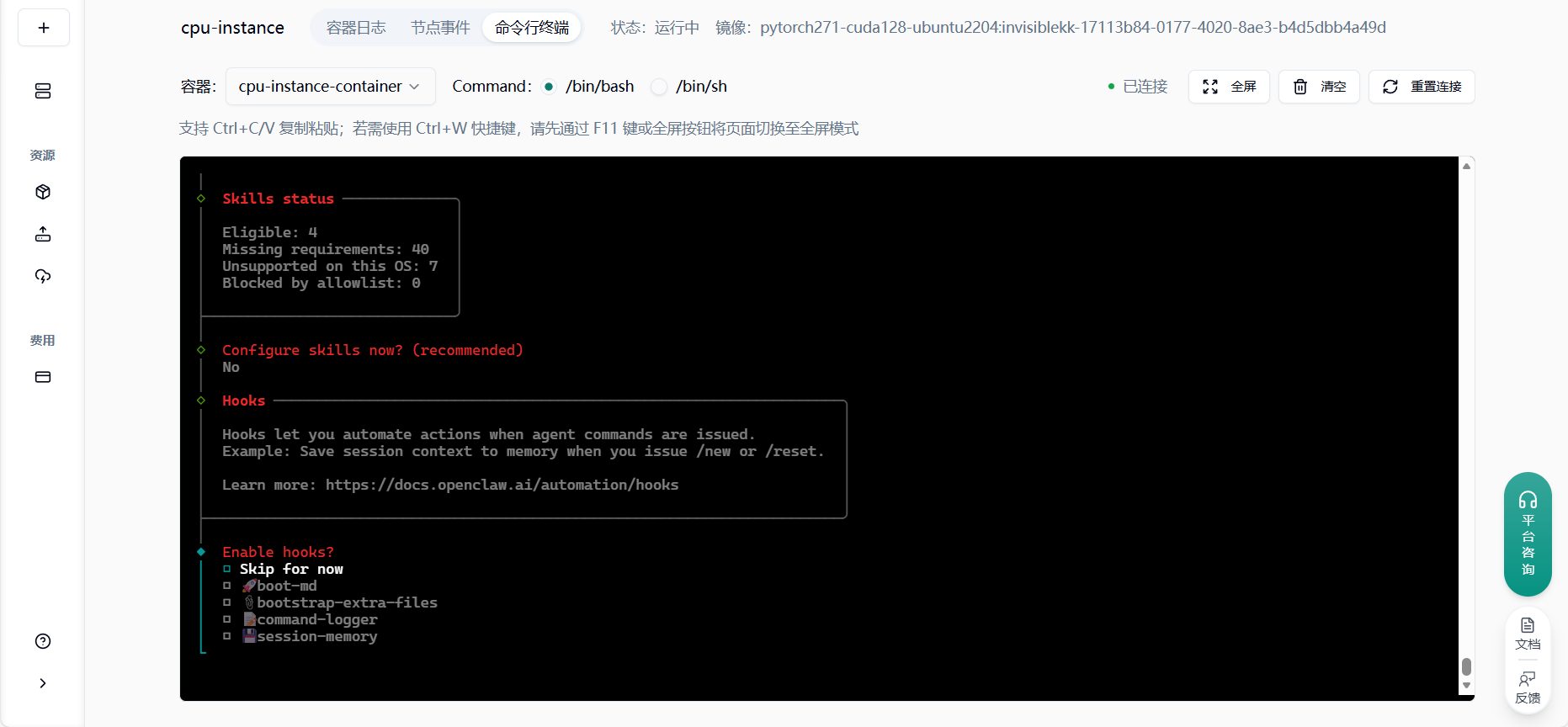
启用钩子(Hooks)?空格 之后 enter 选择跳过
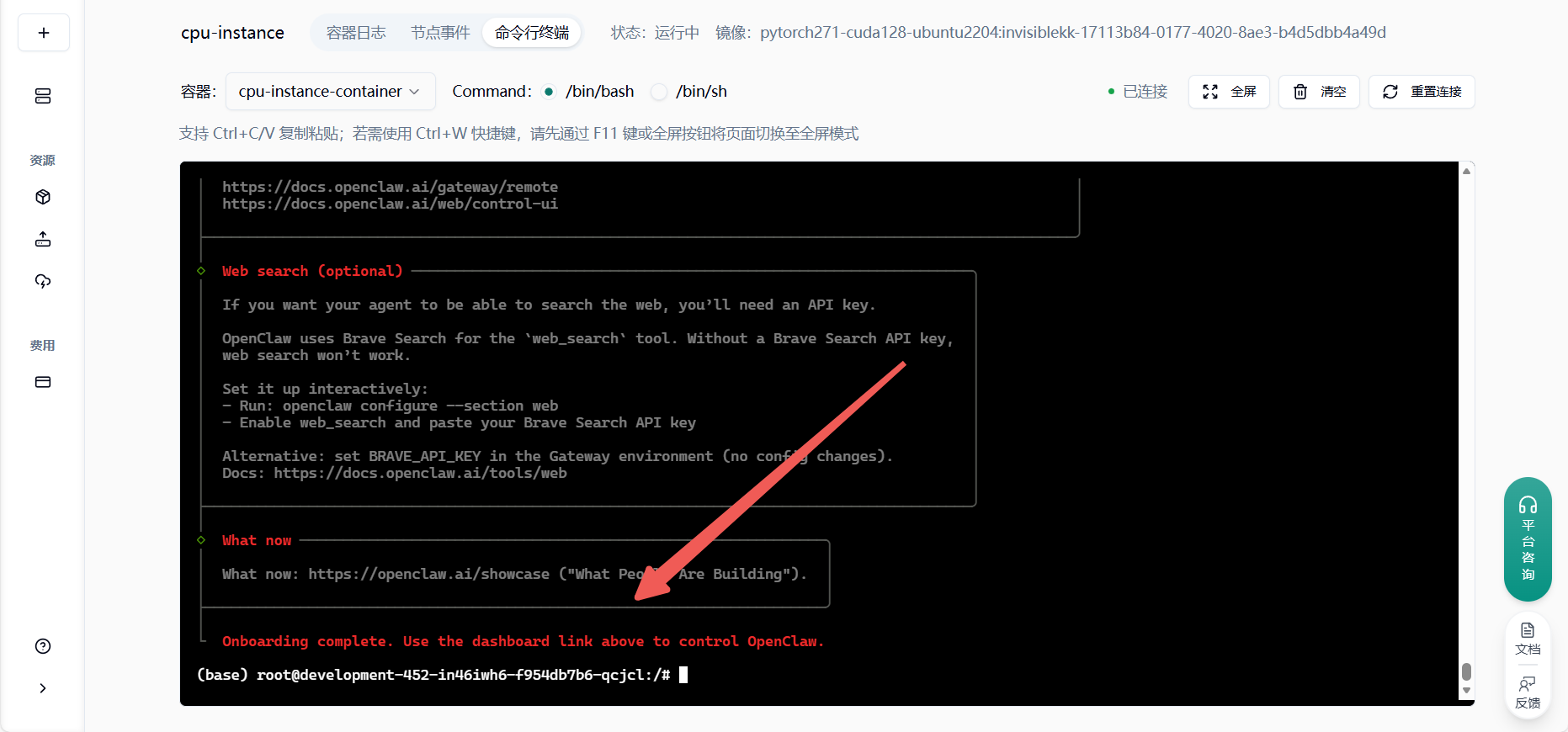
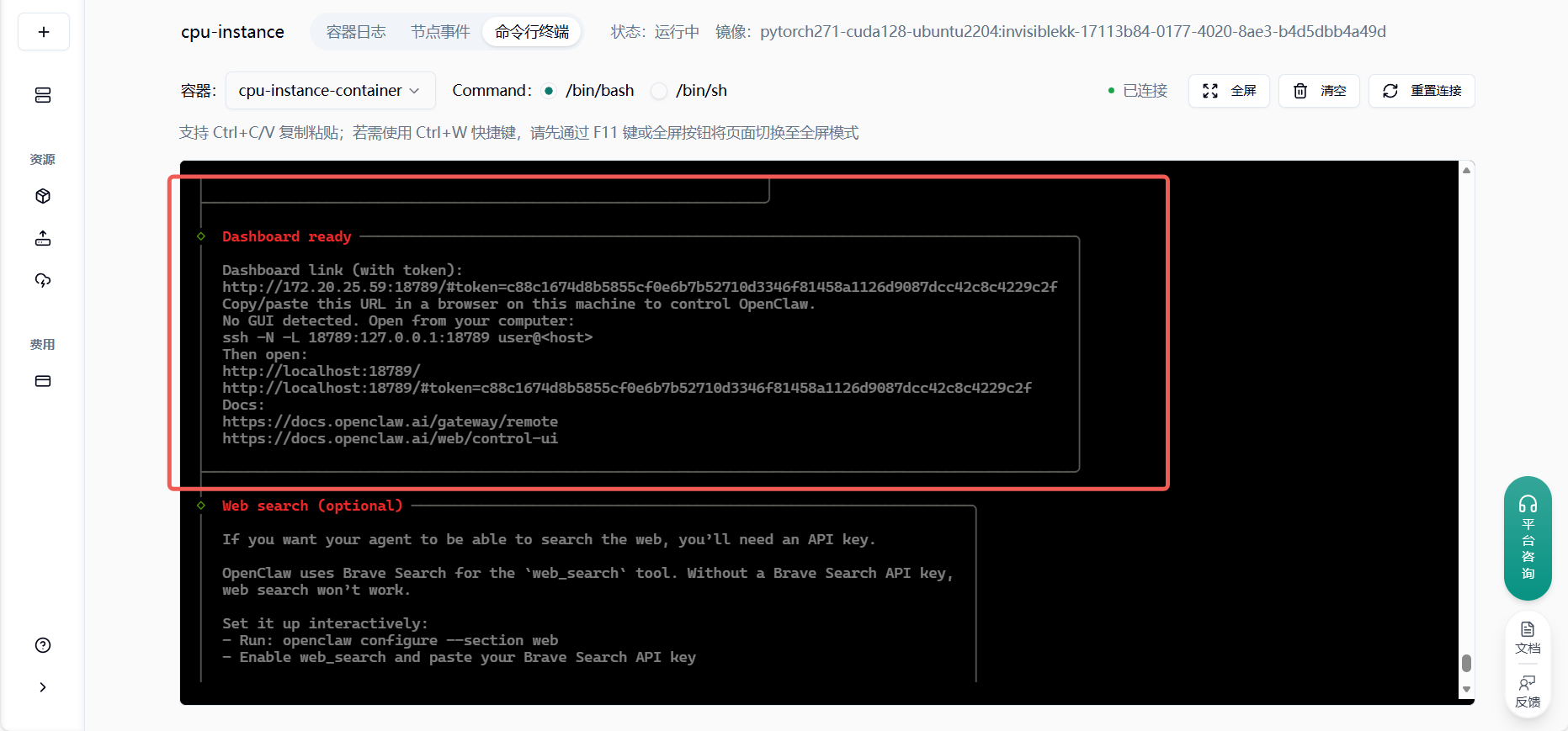
🏁 配置完成标志:
界面最后会显示 Dashboard ready 和一个包含 Token 的链接(如 http://.../#token=xxxx)。
👉 此时不要关闭终端,继续下一步。
第三步:启动网关服务 (解决 Host 限制)
Section titled “第三步:启动网关服务 (解决 Host 限制)”配置完成后,服务通常还没有运行,或者运行在受限模式。 必须使用 —dev 参数启动,以允许通过 SSH 隧道从外部访问。
执行命令:
openclaw --dev gateway --port 18789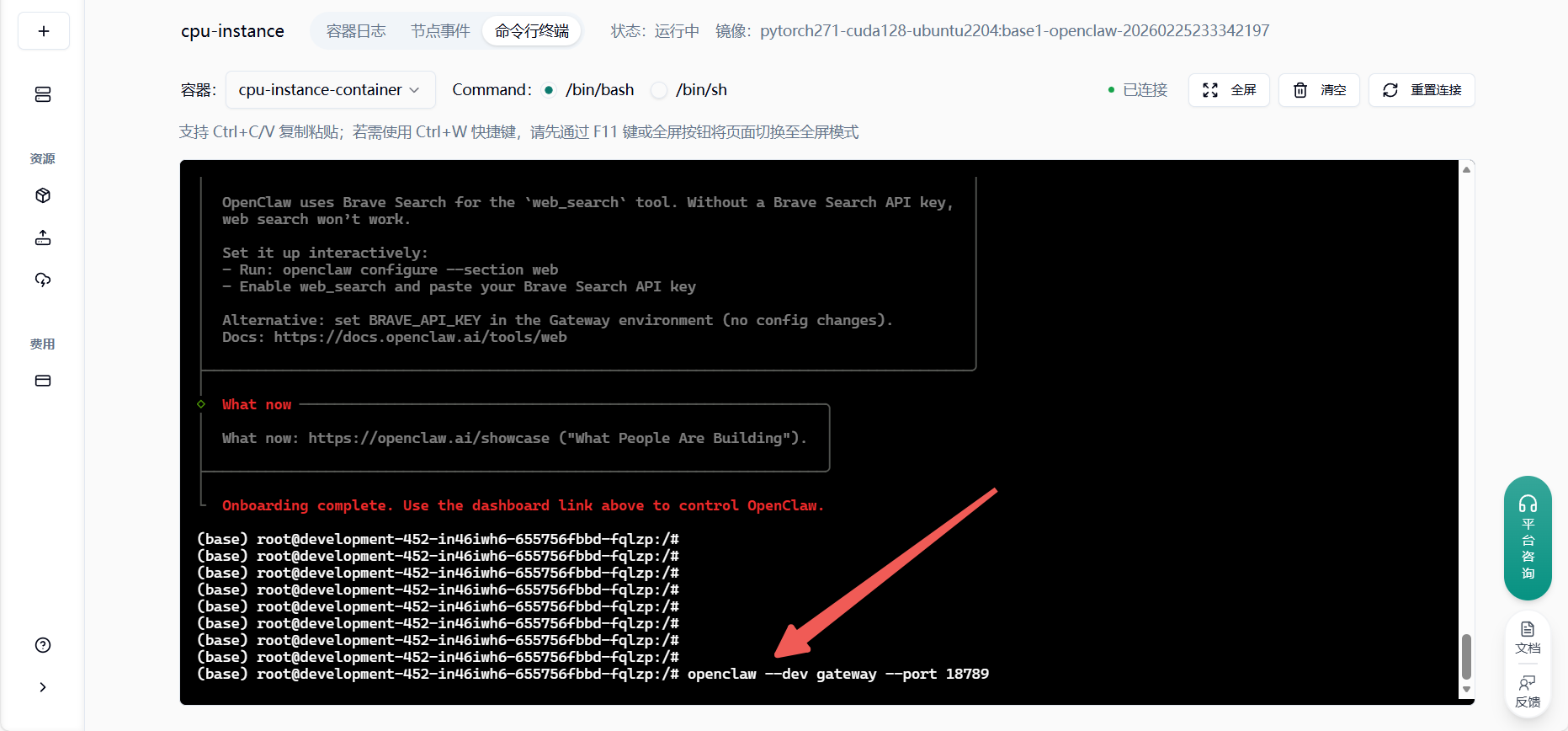
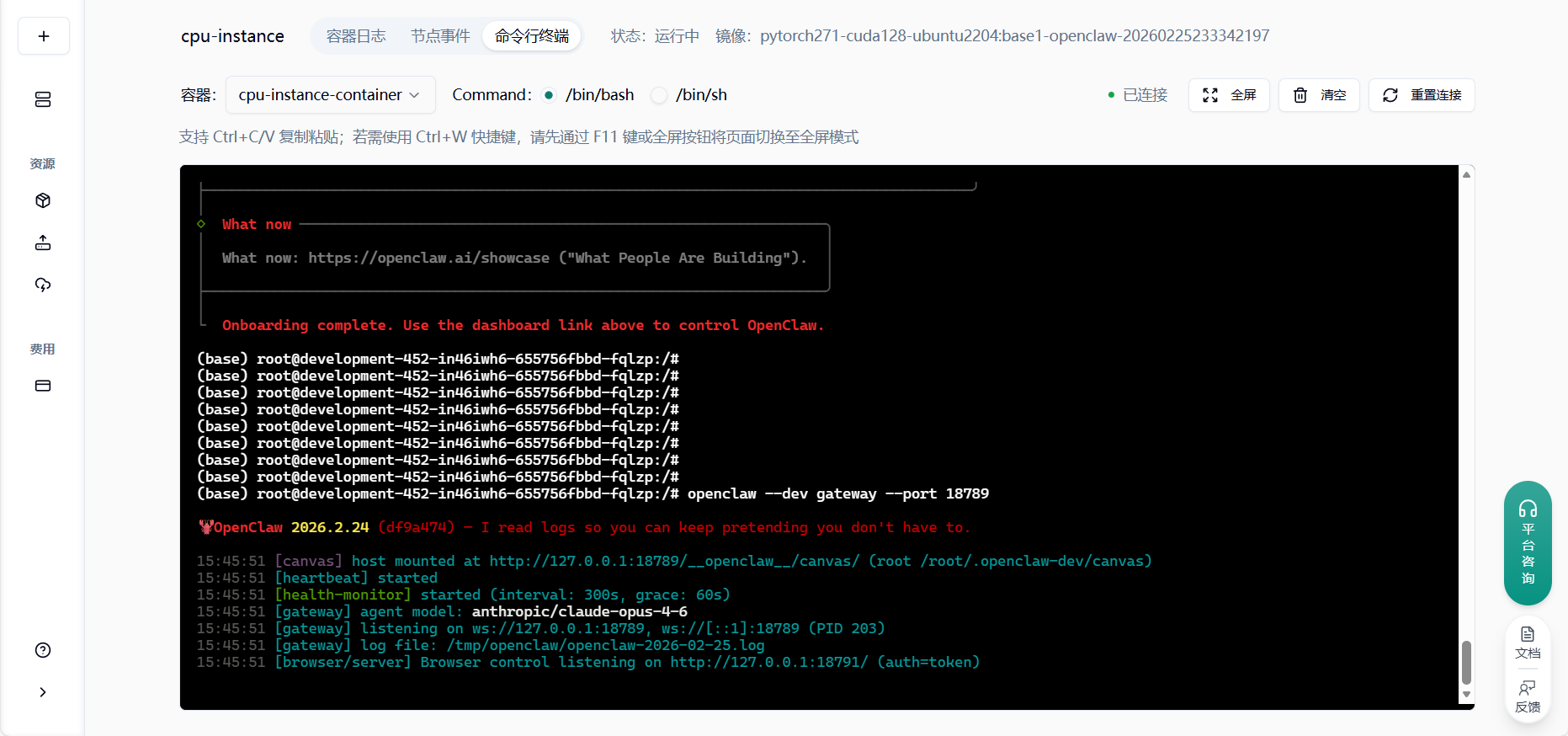
✅ 成功标志: 日志显示:
[gateway] listening on ws://127.0.0.1:18789[heartbeat] started(⚠️ 保持此窗口开启,不要关闭!)
第四步:获取最新 Token
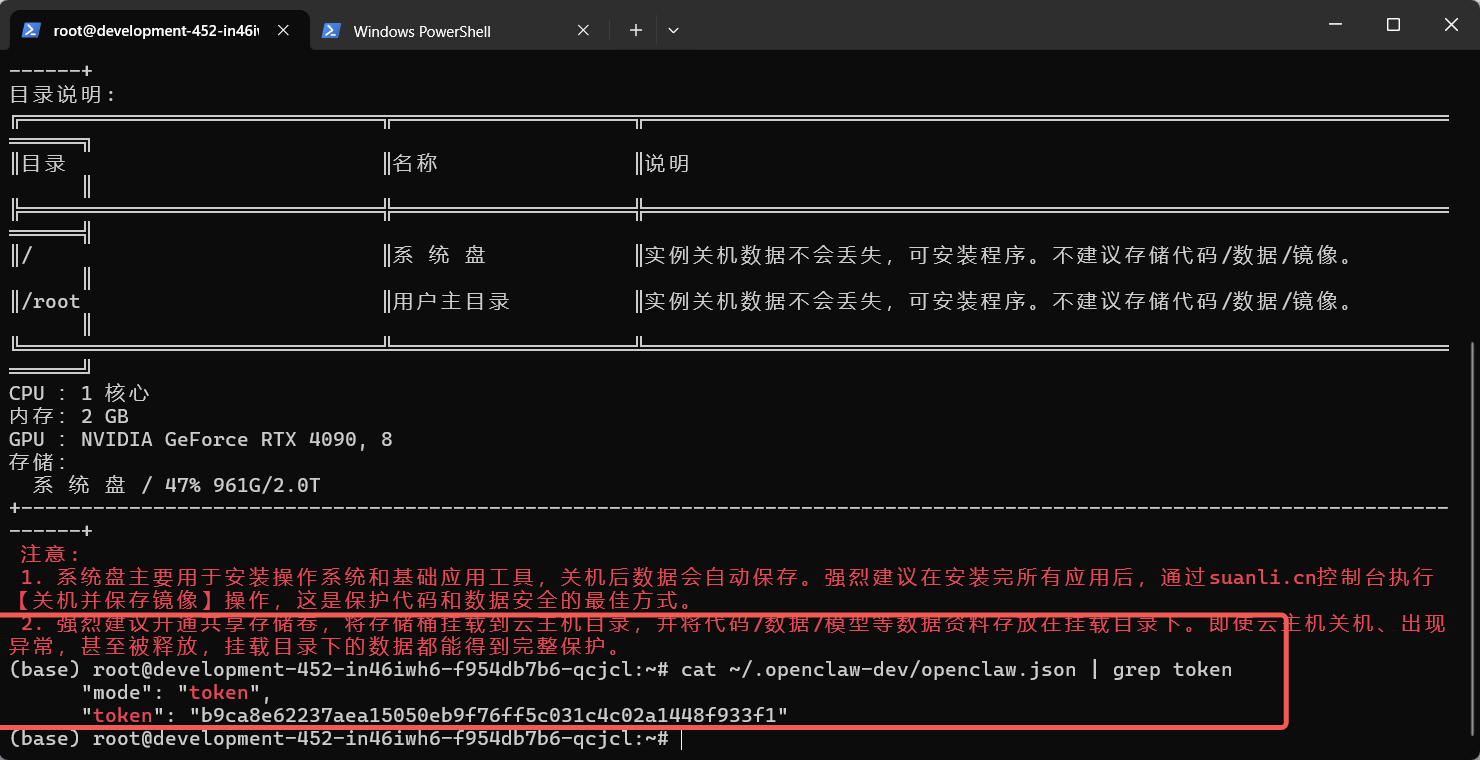
Section titled “第四步:获取最新 Token”由于使用了 --dev 模式,系统可能会生成一个新的 Token,覆盖刚才配置时显示的旧 Token。
打开一个新的终端窗口(可以通过 SSH) (保持上面的服务窗口不动),再次登录服务器,执行:
cat ~/.openclaw-dev/openclaw.json | grep token复制输出的 Token 字符串 (例如 b9ca8e62...)。
第五步:本地连接 (SSH 隧道)
Section titled “第五步:本地连接 (SSH 隧道)”回到您的 本地电脑 (Windows PowerShell):
- 执行隧道命令:
ssh -p 40044<b>(此处替换为自己的对应端口)</b> -N -L 18789:127.0.0.1:18789 root@fdyq1.550w.link<b>(替换成对应的服务地址)</b>- (输入密码,光标停住即成功)
- 打开浏览器,访问:
http://localhost:18789/#token=<您刚才查到的新Token>- (替换 <…> 为实际的 Token 字符串)
💡 常见问题:如果 openclaw configure 没反应?
Section titled “💡 常见问题:如果 openclaw configure 没反应?”如果在预装镜像中运行 openclaw configure 直接报错或没有进入交互界面,可能是因为配置文件已存在但损坏,或者路径不对。
强制重置并重新配置的方法:
- 删除旧配置 (⚠️ 注意:这会清除之前的设置,重新开始):
rm -rf ~/.openclawrm -rf ~/.openclaw-dev- 再次运行配置:
openclaw configure- 此时一定会重新启动完整的交互式向导。